
错误信息与解决方案
常见报错的含义与快速修复
Copilot / 模型相关
“No AI model available” / “GitHub Copilot is not active”
- 确认已登录 Copilot(右下角图标正常)。
- 在命令面板运行
GitHub Copilot: Sign In,完成登录后重载窗口。 - 确认已订阅 Copilot 并使用 VS Code 1.102.0+。
- 重试后仍异常:重启 VS Code 或重新安装 Copilot 扩展。
“LanguageModelError” / “Failed to connect to Language Model API”
- 检查网络、代理/VPN;确保 https://api.github.com ↗ 可访问。
- 如果公司代理阻断,按需配置 VS Code
http.proxy。 - 这是服务端或网络瞬时问题时,等待几分钟后重试。
项目/会话相关
“No project found in current workspace”
- 说明当前工作区未初始化或没有会话。
- 运行 SRS Writer: Control Panel → 创建工作区并初始化,或在聊天中创建新项目。
- 确保正在打开的目录就是初始化后的工作区根。
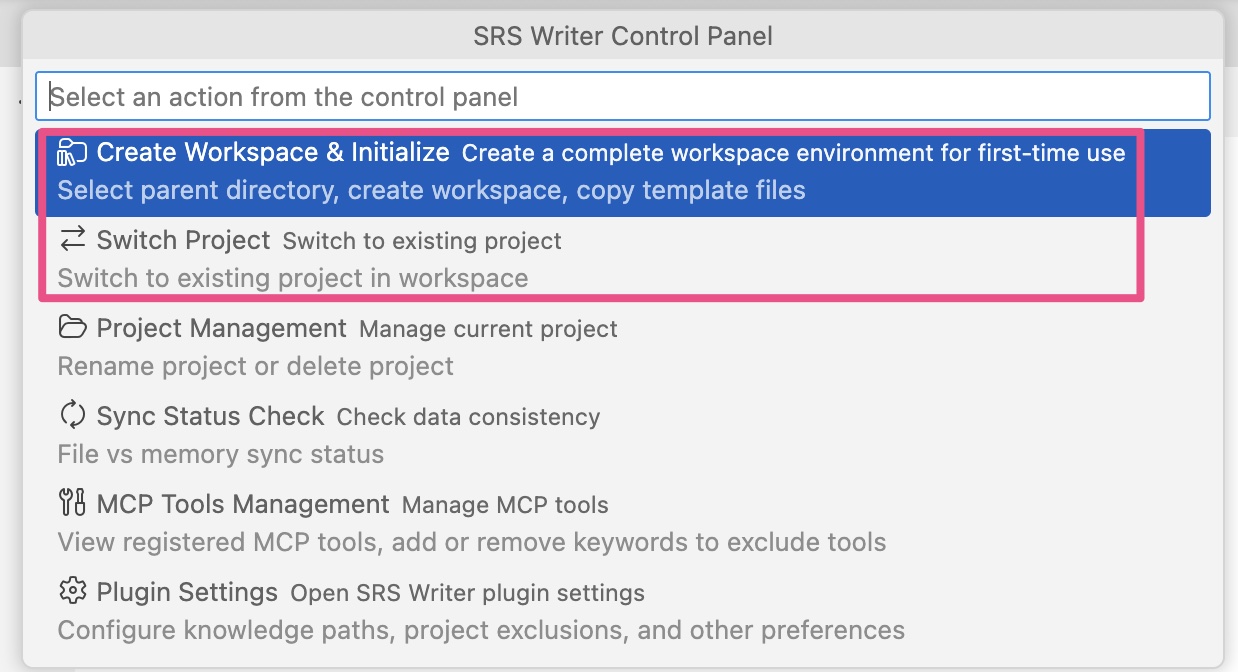
“BaseDir validation failed” / “Project directory missing”
- 项目目录被移动/重命名。
- 使用控制面板 项目管理 → 重命名项目 修复路径,或将目录移回工作区根。
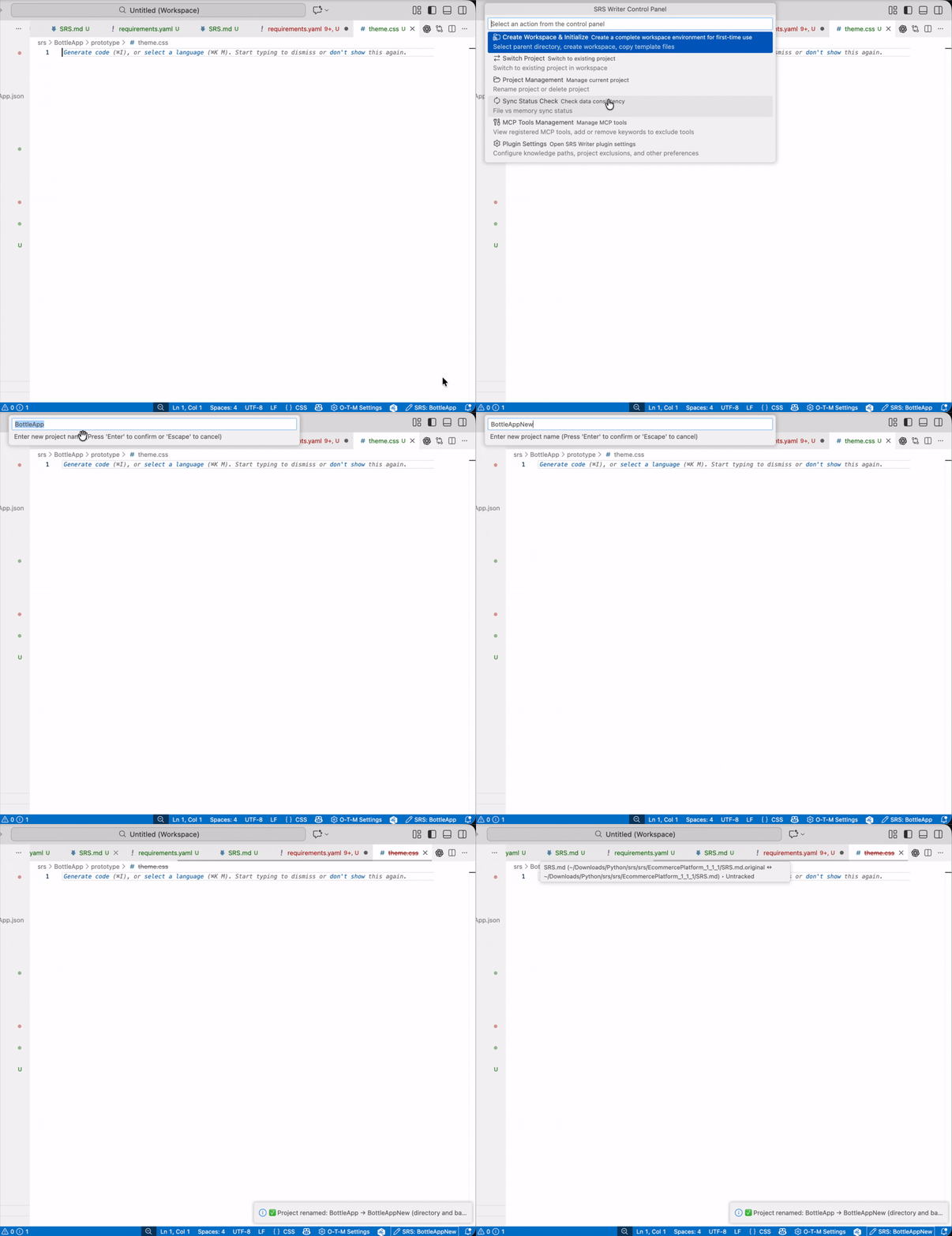
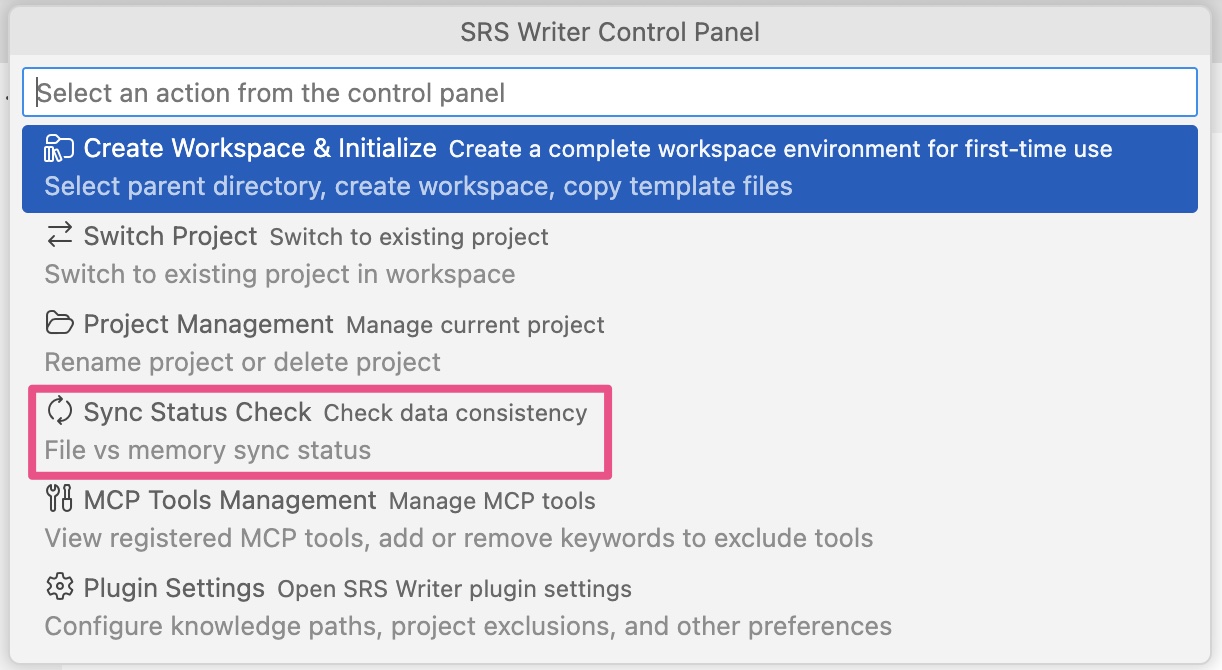
- 手动改名后记得运行 同步状态检查 或 Force Sync Context。
同步不一致 / 进度异常
- 使用控制面板 同步状态检查 查看问题。
- 选择 Force Sync Context(命令面板)重新加载会话和文件。
- 若仍异常,切换到其他项目再切回。
文件与路径
“File not found” / “Cannot read file”
- 路径需相对项目根,文件必须在当前工作区内。
- 不支持直接读取
.docx/.pdf等二进制文件;先转换为.md或.txt。 - 确认在聊天中提供的路径与实际文件名一致,区分大小写。
仍未解决?
- 运行 开发者工具(
Cmd+Opt+I/Ctrl+Shift+I)查看控制台错误。 - 截图/复制完整错误信息,在 GitHub Issues ↗ 提交。
- 说明 VS Code 版本、SRS Writer 版本(0.8.2)、触发步骤和日志片段。