
使用控制面板
场景:用可视化菜单访问插件的核心功能
耗时:每个操作 1-2 分钟
控制面板是什么
SRS Writer: Control Panel 是插件的指挥中心,可快速执行:
- 创建/初始化工作区
- 切换或管理项目
- 查看同步状态
- 管理 MCP 工具
- 打开插件设置
如何打开
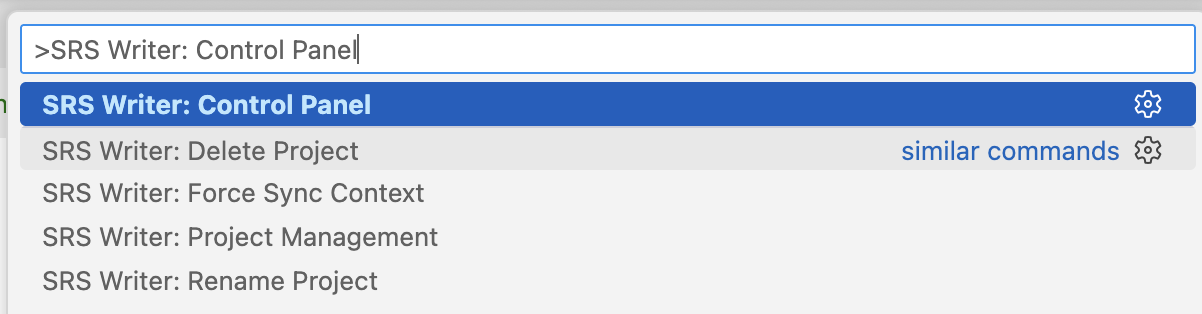
Cmd+Shift+P/Ctrl+Shift+P打开命令面板- 输入并选择 SRS Writer: Control Panel
- 或者在VS Code界面的右下角,点击SRS Writer,弹出对话框
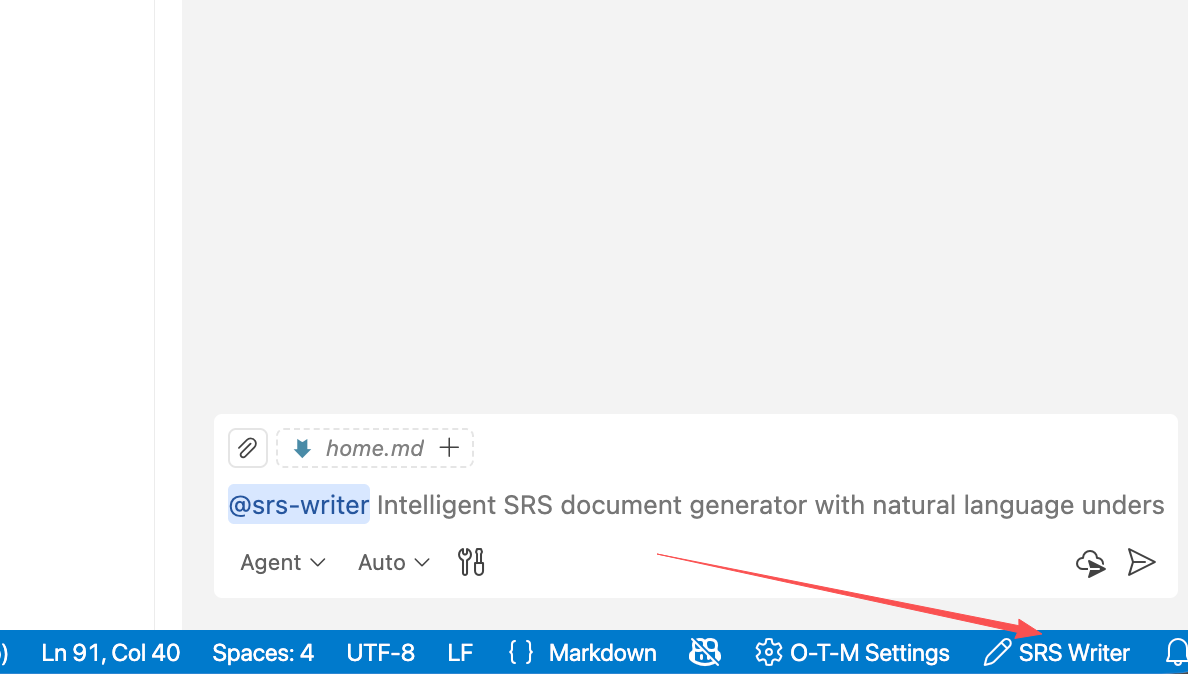
小贴士:可在键盘快捷键中为该命令绑定自定义按键;状态栏的 SRS: ... 也可点击打开(如果显示)。
面板选项与作用
📁 创建工作区并初始化   → 复制模板、初始化 Git、创建 .session-log/
🔄 切换项目            → 载入其他项目的会话与上下文
📂 项目管理            → 重命名 / 删除当前项目
✓ 同步状态检查        → 检查文件、会话、Git 状态
🔧 MCP 工具管理        → 查看 / 过滤 / 重载 MCP 工具
⚙️ 插件设置            → 打开 SRS Writer 设置页
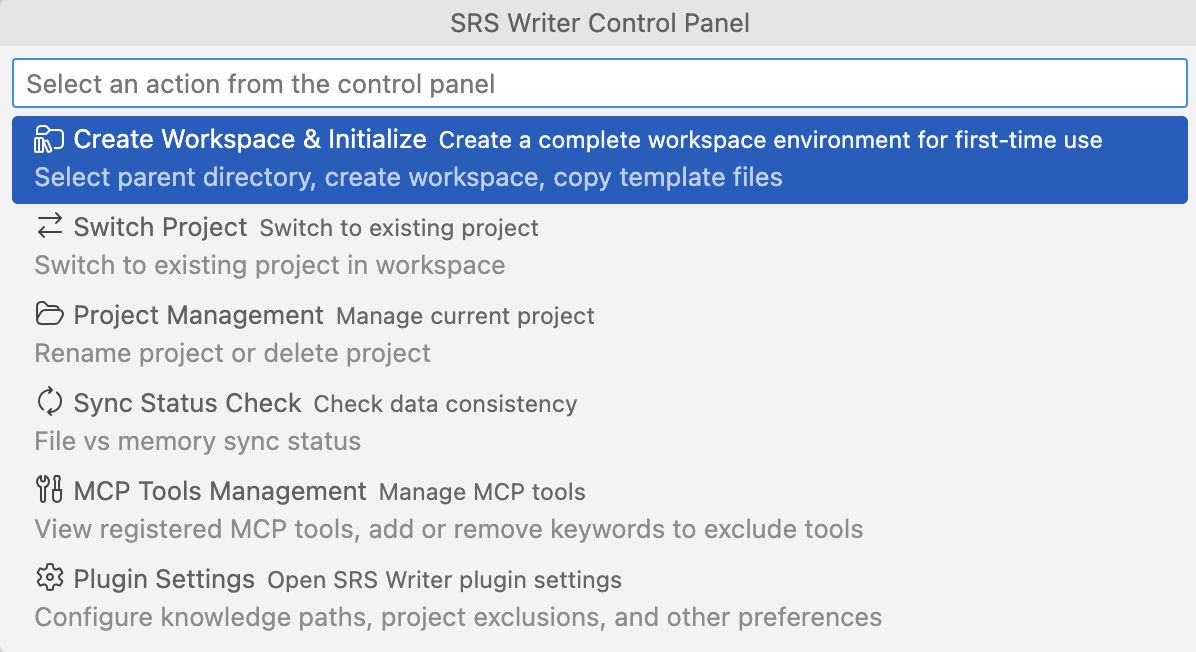 下面逐项说明。
📁 创建工作区并初始化 Create Workspace & Initialize
- 复制
.templates/到新工作区 - 生成
.vscode/settings.json(随扩展打包) - 初始化 Git:
main分支、.gitignore、初始提交、wip工作分支 - 创建
.session-log/及主会话文件srs-writer-session_main.json - 自动打开新工作区
使用时选择父目录并输入工作区名(字母/数字/-/_)。完成后即可在该工作区内开始创建项目。
🔄 切换项目 Switch Project
- 列出
.session-log/中的项目会话并校验目录有效性 - 若有执行中的计划,会提示停止后再切换
- 切换时会保存当前会话、加载目标会话、清理聊天上下文,并确保工作分支为
wip
仅显示当前打开工作区内的项目;若目录缺失会给出修复提示。
📂 项目管理 Project Management
重命名项目
- 原子更新:项目名、项目目录、会话文件路径、
baseDir - 仅允许字母/数字/
-/_,且不会覆盖已有目录/会话
删除项目
- 将当前项目的会话文件和项目目录移至回收站(VS Code
useTrash) - 切换回主会话(workspace 根目录,Git 默认
main) - 需要在当前工作区且路径合法
✓ 同步状态检查 Sync Status Check
检查当前项目的:
- 会话状态(
baseDir、会话文件存在性) - 文件状态(如
SRS.md、requirements.yaml是否可读) - Git 分支信息(是否在
wip等)
若发现不一致,会提示使用 Force Sync Context(命令面板)或切换项目以修复。
🔧 MCP 工具管理 MCP Tool Management
- 查看工具状态:显示已注册工具数量、来源(VS Code/MCP)、当前排除关键词;可打开用户级
mcp.json - 管理排除关键词:添加/删除关键字以过滤不需要的 MCP 工具(大小写不敏感)
- 重新加载工具:注销后按当前排除规则重新注册所有工具
⚙️ 插件设置 Plugin Setting
打开已过滤到 SRS Writer 的 VS Code 设置,常用项:
srs-writer.projectSwitching.excludeDirectories:项目选择时忽略的目录名srs-writer.mcp.excludeKeywords:排除 MCP 工具的关键词srs-writer.syntaxChecker.*:Markdown/YAML 语法检查开关与模式(basic/standard/strict)srs-writer.rag.enterprise.*:企业 RAG 连接配置(可选)
常见工作流
首次上手
- 打开控制面板 → 创建工作区并初始化
- 选择父目录并输入工作区名
- 工作区打开后在聊天中开始项目:
@srs-writer ...
在项目间切换
- 打开控制面板 → 切换项目(Switch Project)
- 选择目标项目,确认停止当前执行(如有)
- 等待提示“已切换到 wip 分支”
修复不同步
- 控制面板 → 同步状态检查(Sync Status Check)
- 如有问题,选择 Force Sync Context(命令面板)或切换项目再切回