
创建第一个需求文档
所需时间:约 10 分钟
目标:用一次对话生成完整的需求工件包
概览
你将通过聊天召唤 @srs-writer,让编排器规划并执行一个自动化流程:创建项目目录、生成 SRS.md、requirements.yaml、prototype/,并给出质量建议。无需记忆命令,只需像对同事描述项目一样输入需求。
步骤 1:打开聊天面板
- macOS:
Cmd+Shift+I - Windows/Linux:
Ctrl+Shift+I
或点击 VS Code 右上角的聊天图标。

步骤 2:描述你的项目
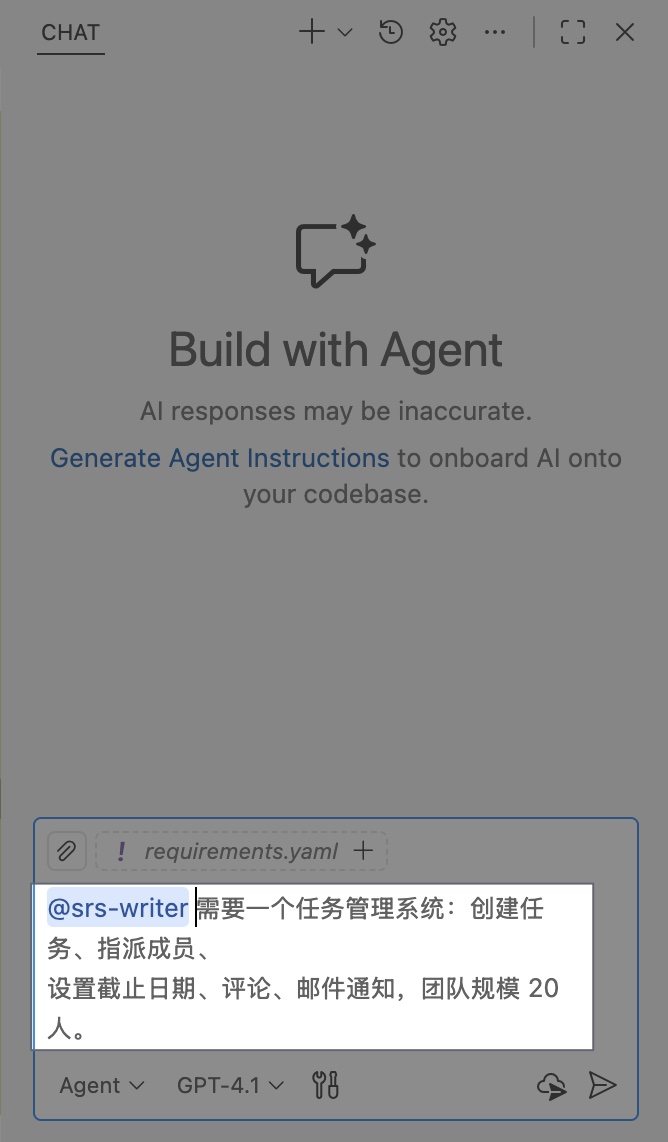
在输入框输入 @srs-writer 开头的消息。
示例(全新项目)
@srs-writer 需要一个任务管理系统:创建任务、指派成员、
设置截止日期、评论、邮件通知,团队规模 20 人。
示例(基于现有草稿)
@srs-writer 基于 ./drafts/task-app.md 生成正式 SRS,
保留已有用例,补齐非功能和接口要求。
💡 多给上下文、多给约束,能减少补问并提高质量。
步骤 3:等待计划与执行
发送后,编排器会:
- 判定是新建还是改造;2) 生成执行计划;3) 调用 specialist。
常见输出(片段):
🎯 Orchestrator  -> 生成执行计划(plan execution)
📁 project_initializer  -> 创建项目目录、基础文件、切换到 wip 分支
📝 summary_writer / fr_writer / nfr_writer ... -> 逐章写入 SRS.md
✅ srs_reviewer  -> 质量审查与改进建议
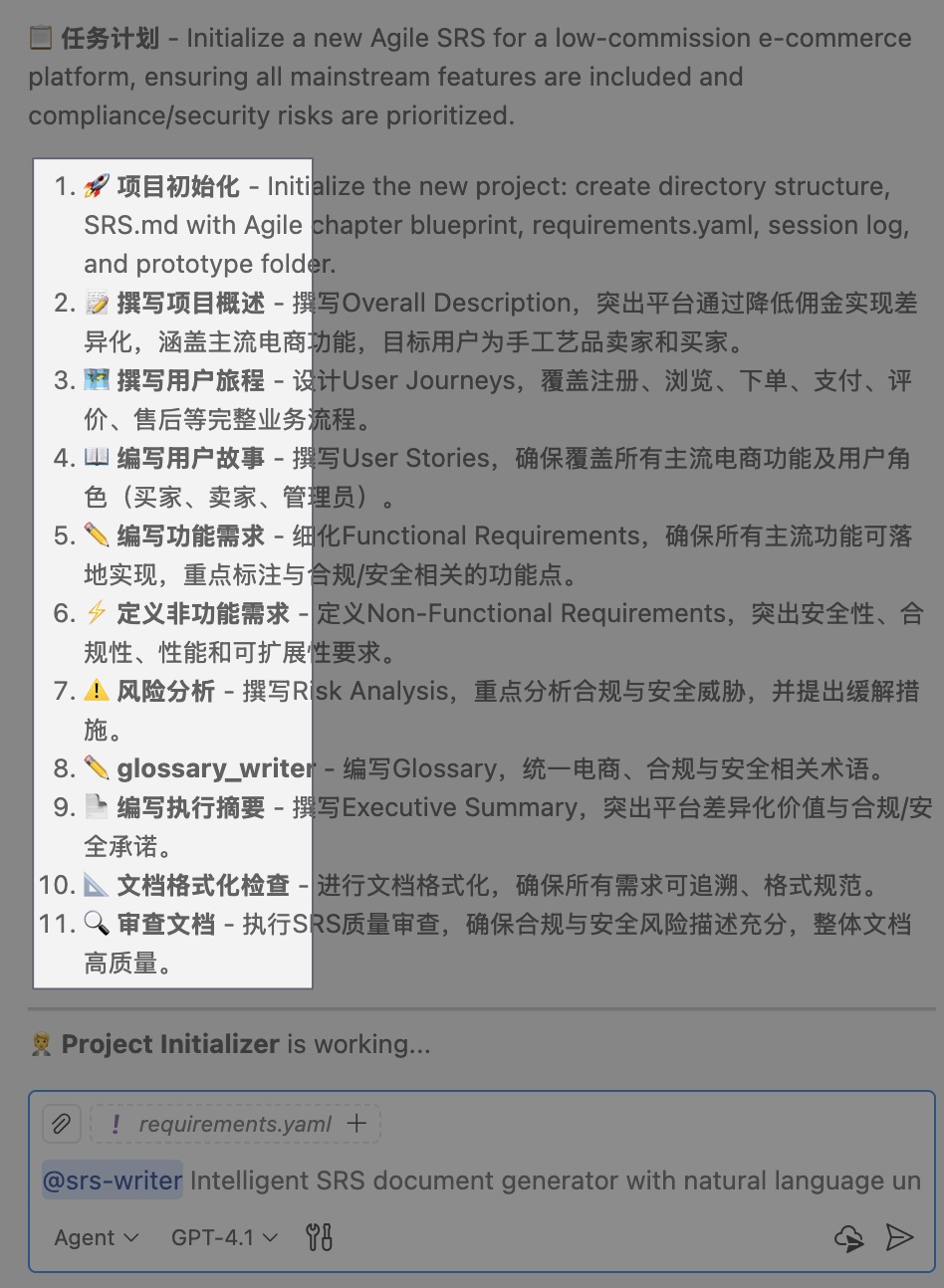
耗时参考:小型项目 5-10 分钟,中型项目 10-20 分钟。
步骤 4:查看生成的文件
在当前工作区根目录下,会新建一个项目目录(名称由对话确定):
<workspace>/<projectName>/
├── SRS.md                  # 需求文档(Markdown)
├── requirements.yaml       # 结构化需求(含 FR/NFR/IFR/DAR 等 ID)
└── prototype/              # 原型骨架
    ├── index.html
    ├── theme.css
    └── interactions.js

.session-log/               # 工作区根目录,存放会话文件
SRS.md
- 章节来自
.templates/,遵循 IEEE 830 结构 - 内容 specialist 覆盖:摘要、总体描述、用户旅程/用例、功能需求、非功能、接口、数据、风险/约束、原型概览等
requirements.yaml
- 结构化需求,包含实体 ID(如 FR-001、NFR-001、UC-001 等)
- 用于追踪矩阵、自动校验、后续迭代
prototype/
- 基础 HTML/CSS/JS 骨架,便于快速预览 UI 思路
质量审查结果由
srs_reviewer在对话中给出(非单独文件),必要时会直接修正文档或给出改进清单。
进一步迭代
补充或修改需求
@srs-writer 增加“任务附件上传”,限制 20MB,保留 30 天后自动清理。
澄清模糊项
@srs-writer “通知策略”写得太笼统,请细化触发条件、渠道和频率。
重新跑质量检查
@srs-writer 再做一轮质量审查,按严重度列出需要修改的章节并直接修复。
SRS Writer 会使用语义编辑器(SID 定位)安全更新
SRS.md与requirements.yaml。
常见问题
-
文件没生成在哪?
检查是否在初始化的工作区执行;项目目录位于工作区根目录下,.session-log/也在根目录。 -
想改项目名或删除项目?
打开 SRS Writer: Control Panel → Project Management(重命名会同步目录与会话文件,删除会移到回收站并切换回主会话)。 -
Git 分支不一致?
Control Panel 中的 Sync Status Check 或 Force Sync Context 可检查/修复,默认工作分支为wip。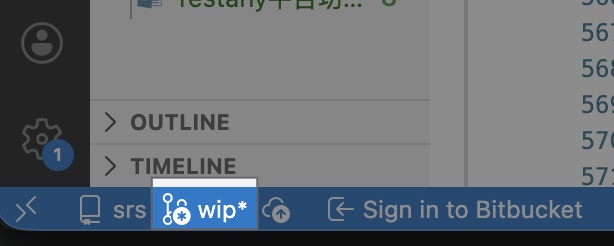
获得更好结果的小贴士
- 提前说明目标受众(客户提案 vs 内部开发)和关键约束(合规、性能、集成范围)。
- 有草稿/笔记就粘贴,路径引用使用相对路径(如
./docs/draft.md)。 - 一次只提出一组明确的修改点,减少歧义。