
多项目管理
场景:在多个项目间无缝切换
耗时:切换 < 10 秒
项目是如何隔离的
- 每个项目在工作区根目录下有独立文件夹:
SRS.md、requirements.yaml、prototype/等 .session-log/(位于工作区根目录)存储每个项目的会话文件,用于切换与恢复- Git 默认工作分支为
wip,切换时会校验并自动切换到wip
快速切换项目
- 在命令面板(
Cmd+Shift+P/Ctrl+Shift+P)运行 SRS Writer: Control Panel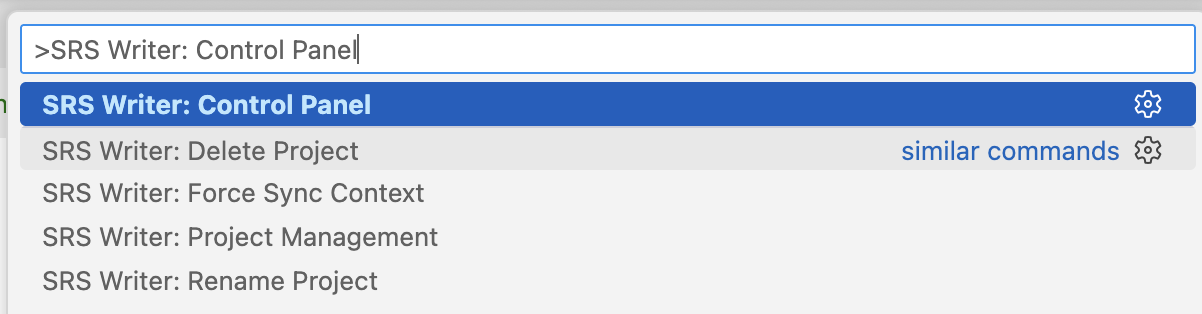
- 选择 切换项目 Swtich Project
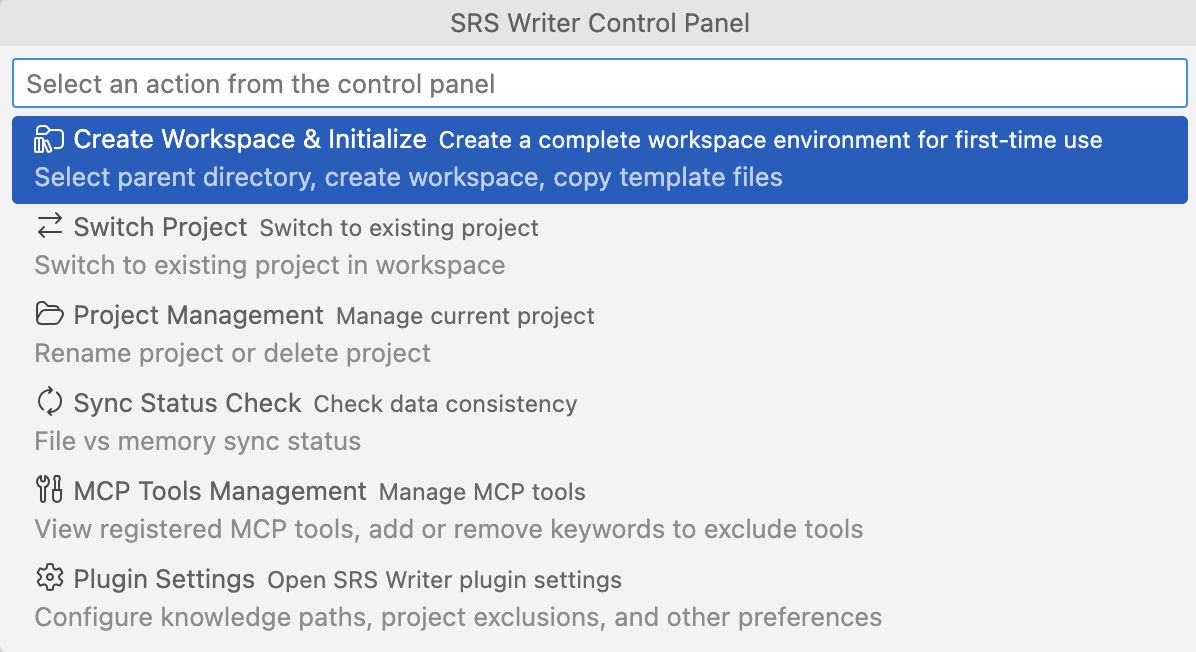
- 从列表选择目标项目(会显示会话状态、最近修改时间及目录有效性)
- 如有执行中的计划,会提示先安全停止;确认后完成切换
切换后:
- 状态栏显示当前项目名(如
SRS: CRMSystem) - 加载该项目的会话上下文和文件路径
- 聊天上下文清空,避免串话
创建新项目
推荐方式:聊天触发: 打开聊天面板(Cmd+Shift+I / Ctrl+Shift+I)

@srs-writer 创建一个名为 "MobileAppBackend" 的新项目,
这是移动应用后端 API,请先生成骨架文档。
project_initializer 会:
- 创建项目目录(必要时自动重命名避免冲突)
- 在
wip分支下初始化SRS.md、requirements.yaml、prototype/ - 更新会话并记录到
.session-log/
不需要手动复制模板或创建会话文件;保持在已初始化的工作区内操作即可。
常见场景与建议
并行处理多个客户/产品
- 切换前先提交当前项目的变更(避免混合提交)
- 切换后确认状态栏项目名正确,再继续对话
- 若遇到路径错误或目录缺失,使用SRS的控制面板的 同步状态检查 Sync Status Check 或 项目管理 Project Management 修复
从老项目迁移/重命名
- 使用控制面板 → 项目管理Project Management → 重命名项目 Rename Project,会原子更新目录与会话

- 避免手动改文件夹,否则会触发路径校验失败
清理不再需要的项目
- 控制面板 → 项目管理Project Management → 删除项目 Delete Project
- 会将项目目录和会话文件移至回收站,并切回主会话
最佳实践
- 命名清晰:包含产品/客户名和年份或版本,例如
ClientPortal_2025、EcommerceAPI_Redesign。 - 保持
wip工作分支:切换后如发现不在wip,先运行同步检查或强制同步。 - 提交粒度小:每个项目单独提交,避免跨项目混合变更。
- 定期检查同步状态:尤其在手动移动文件或拉取远程仓库后,使用 同步状态检查 识别潜在问题。