
安装与初始化指南
所需时间:约 10 分钟
环境要求
安装前请确认:
- ✅ VSCode 1.102.0及以上+
- 打开 VSCode →
帮助→关于(macOS:Code→关于 Visual Studio Code)查看版本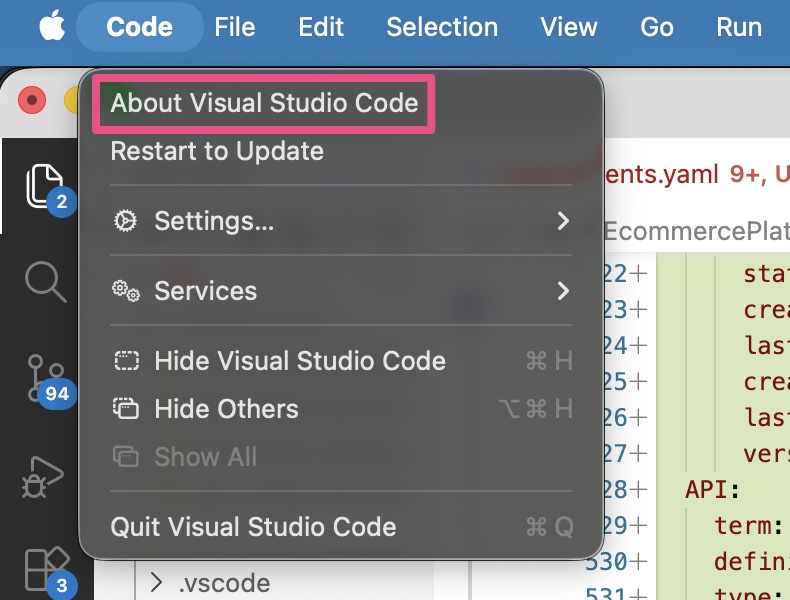
- 打开 VSCode →
- ✅ Git 已安装
- 在终端运行
git --version验证;用于初始化仓库与分支
- 在终端运行
- ✅ GitHub Copilot 订阅
- SRS Writer 依赖 VS Code LM API,需有效的 Copilot 账号
- 右下角 Copilot 图标需处于登录状态,异常时点击登录

SRS Writer 免费,但 AI 能力由 Copilot 提供。
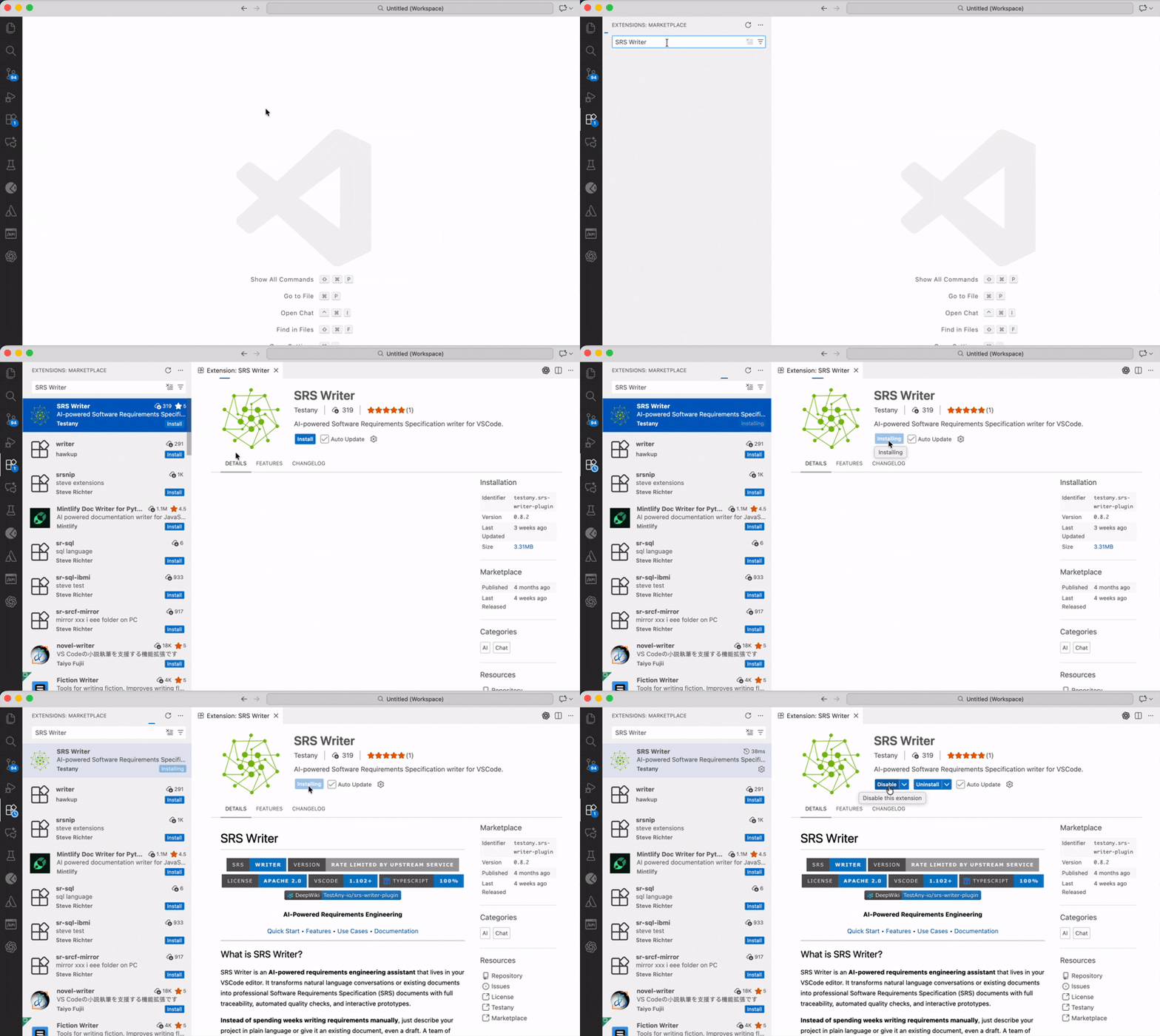
第 1 步:通过 VSCode 应用商店安装 SRS Writer 扩展
- 打开 VSCode
- 点击左侧边栏的扩展图标
- 或按
Cmd+Shift+X(Mac)/Ctrl+Shift+X(Windows/Linux)
- 或按
- 在搜索框中输入:
SRS Writer - 找到 Testany 发布的 "SRS Writer"
- 点击安装按钮
第 2 步:初始化工作区(推荐)
目的:复制模板、生成默认设置、初始化 Git(
main+wip)并创建.session-log/,确保后续文档编辑和会话管理一致。
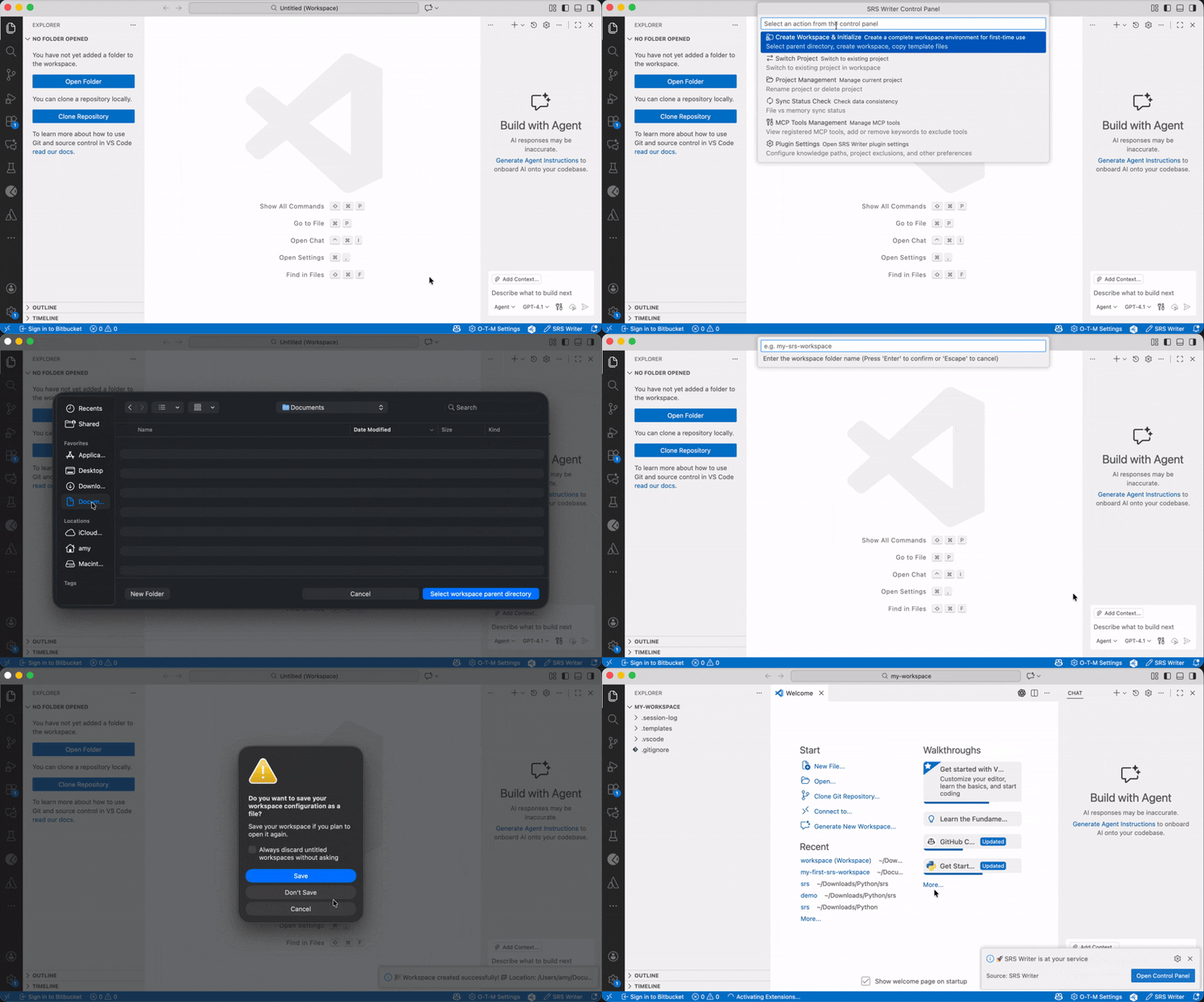
- 打开命令面板
Cmd+Shift+P/Ctrl+Shift+P - 运行 SRS Writer: Control Panel
- 选择 Create Workspace & Initialize
- 选择父目录 → 输入工作区名称(仅限字母/数字/
-/_) - 等待完成,VS Code 会自动打开新工作区
完成后,工作区包含:
.templates/(SRS 章节与原型模板).vscode/settings.json(随扩展打包的默认设置)- Git 仓库:
main分支 + 日常工作的wip分支 .session-log/(会话文件,支持多项目切换)
第 3 步:验证安装
检查扩展是否已激活
- 状态栏右下角显示 SRS: ... 图标
- 扩展视图中 "SRS Writer" 状态为“已安装”
打开聊天面板
- 按
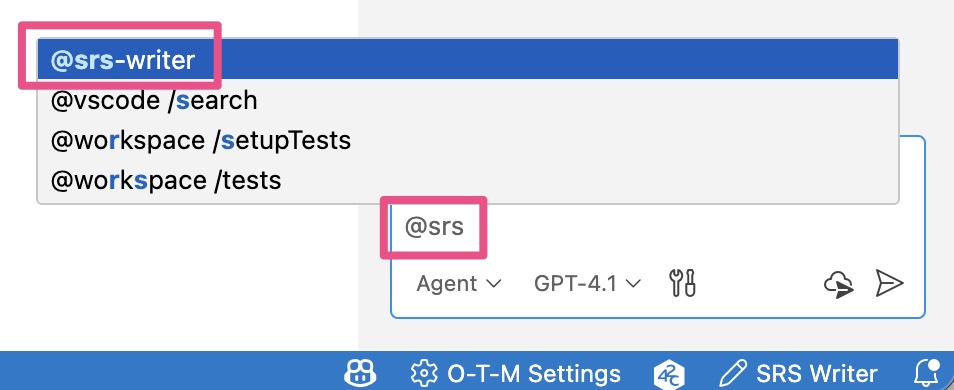
Cmd+Shift+I(Mac)/Ctrl+Shift+I(Windows/Linux) - 输入
@srs-writer,应能看到图标和提示
选择 AI 模型
- 聊天面板顶部选择可用模型(来自 Copilot)
- 常用模型:标准/高级模型(质量优先建议高级)
故障排除
❌ "No AI model available"
- 确认 Copilot 已登录(右下角图标正常)
Developer: Reload Window刷新 VS Code- 在 github.com/settings/copilot ↗ 确认订阅有效并重新登录
❌ 聊天中看不到 @srs-writer
Developer: Reload Window刷新 VS Code- 扩展视图确认未被禁用
- 仍异常时卸载后重新安装
❌ 扩展无法安装
- 确认 VS Code 版本 ≥ 1.102.0
- 市场不可达时使用 VSIX 离线安装
- 关闭 VS Code 后删除旧版本缓存再安装:
Bash
rm -rf ~/.vscode/extensions/testany.srs-writer-plugin-*
下一步
✅ 安装与初始化完成
相关主题: