
批量管理测试用例
1. 概述
批量管理测试用例是 Testany 提供的一项功能,允许用户同时管理多个测试用例。通过支持批量移动(move)、批量追加(append)、批量替换(replace)以及批量删除(delete)等操作,该功能能够简化测试用例管理流程,减少手动操作的工作量。在中大型测试集场景中,这有助于保持一致性和高效性,让您能够更加专注于质量保障和快速迭代。
主要优势:
- 效率:只需轻点几下,即可对大量测试用例执行批量操作。
- 一致性:在所有选中的测试用例上统一应用更新内容。
- 省时:将重复的手动操作自动化,减少人工干预。
- 灵活性:可快速调整、修改或删除测试用例,以应对不断变化的需求。
支持的批量操作:
- 批量移动(Bulk Move)
- 批量追加(Bulk Append)
- 批量替换(Bulk Replace)
- 批量删除(Bulk Delete)
2. 先决条件
权限:
默认情况下,只有**测试用例所有者**才能对测试用例执行批量操作。但有一个例外:你可以为所有对你可见的测试用例添加标签。
3. 分步指南
3.1 预备步骤
3.1.1 进入列表视图

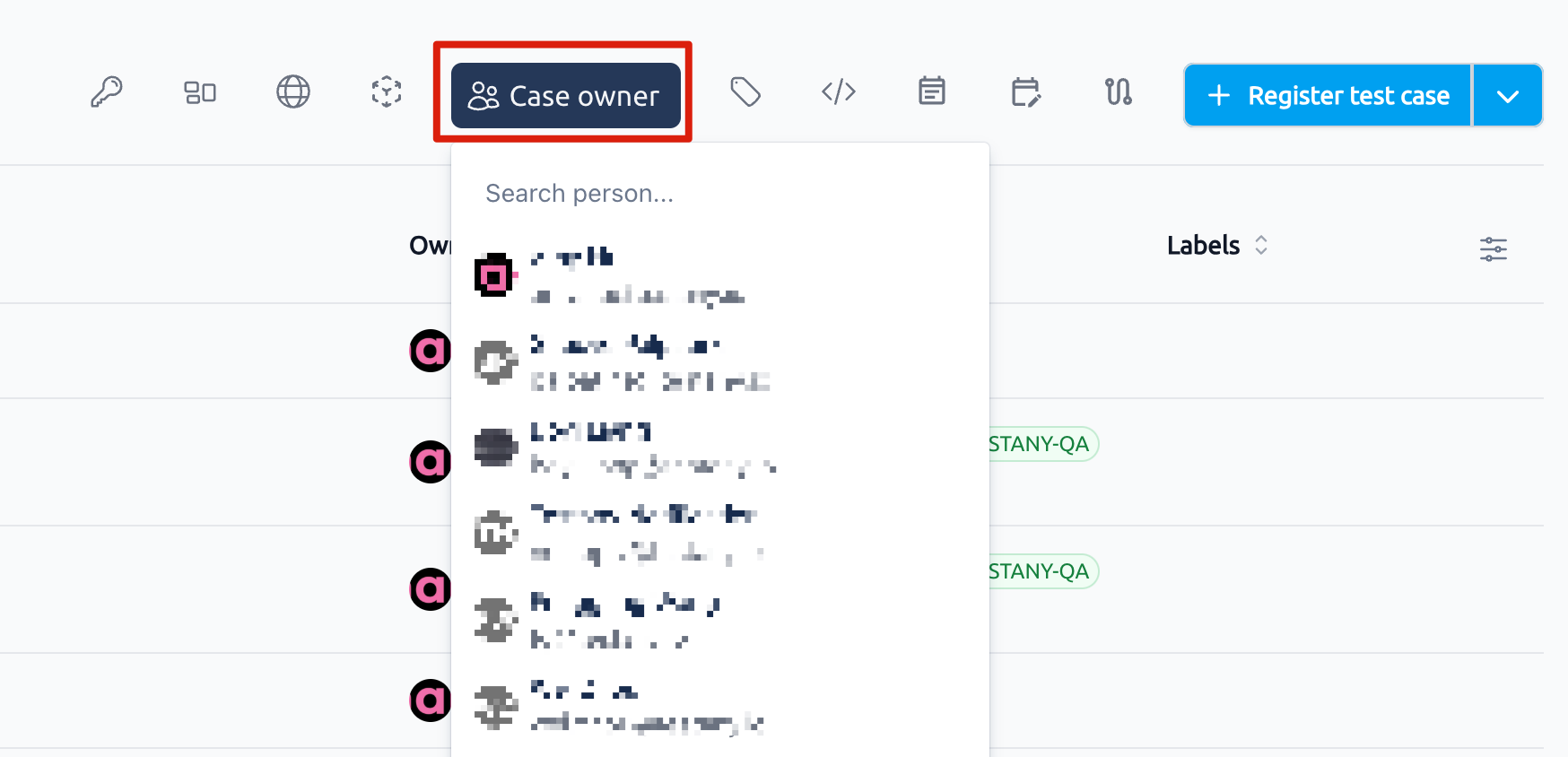
3.1.2 选择测试用例所有者
打开“测试用例所有者”(‘Case owner’)下拉菜单并选择自己。
3.1.3 选择测试用例并触发批量操作
选中要批量管理的一个或多个测试用例,然后在表格底部的操作栏点击“批量操作” ('Bulk actions')。

3.2 批量移动
3.2.1 选择批量操作
在执行批量移动前,请确保:
-
已将目标目录视图设置为当前活动视图,详见3.2.3 设置当前使用的目录视图。
-
已将目标目录添加到当前活动目录视图。
选择“批量移动”('Bulk Move')后,点击“下一步”。
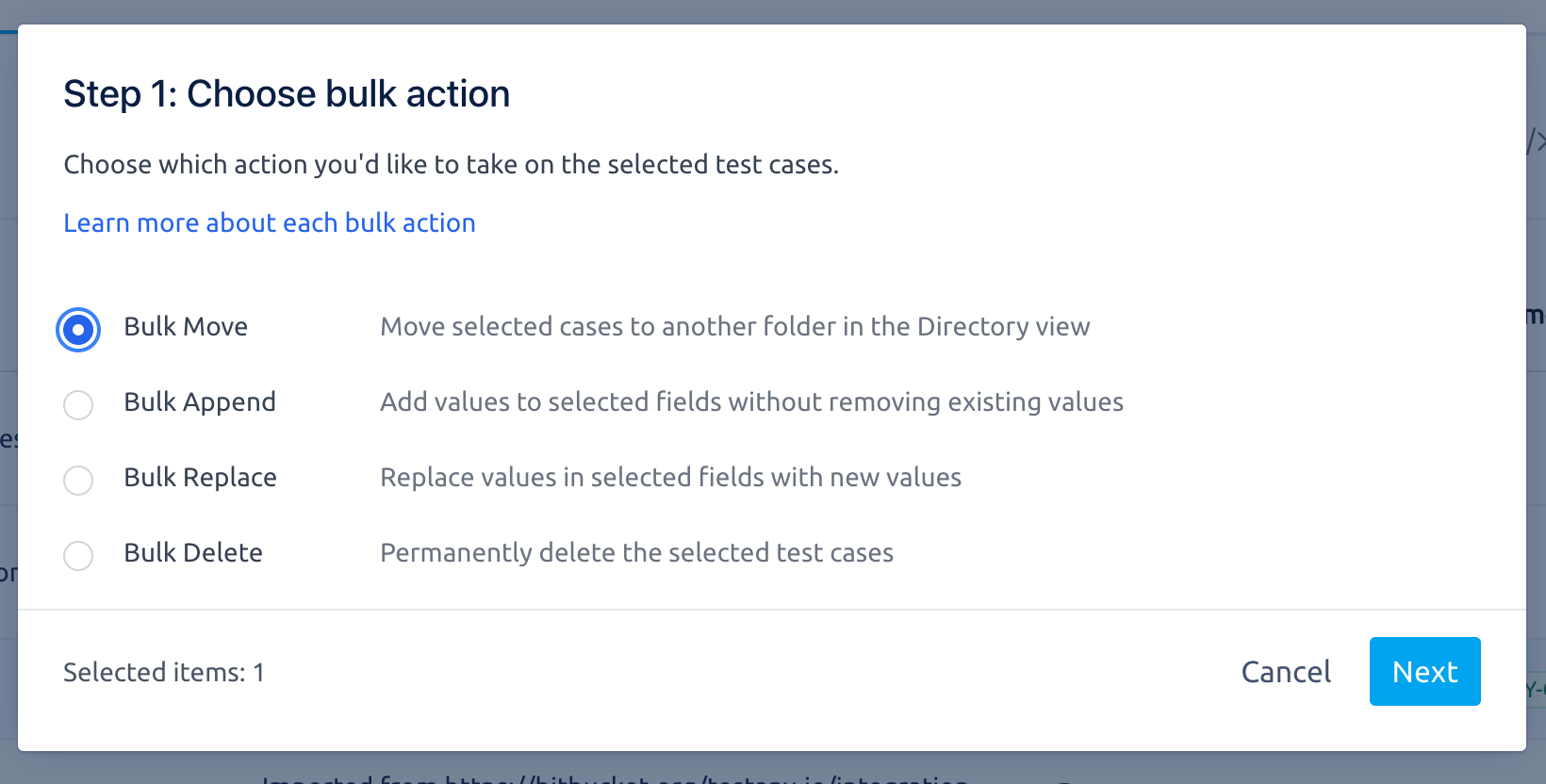
“已选项目”( 'Selected items')处会显示选中测试用例的数量。
3.2.2 选择目标目录
选定目标目录后,点击“移动”(‘Move’)。
- 如果将所选测试用例移动到“TestCaseLibrary”目录,系统会自动清除这些测试用例的全部标签,请谨慎操作。
- 如果将所选测试用例移动到其他目录,系统会自动将目标目录及其父级目录名称作为单独的标签添加到这些测试用例中。
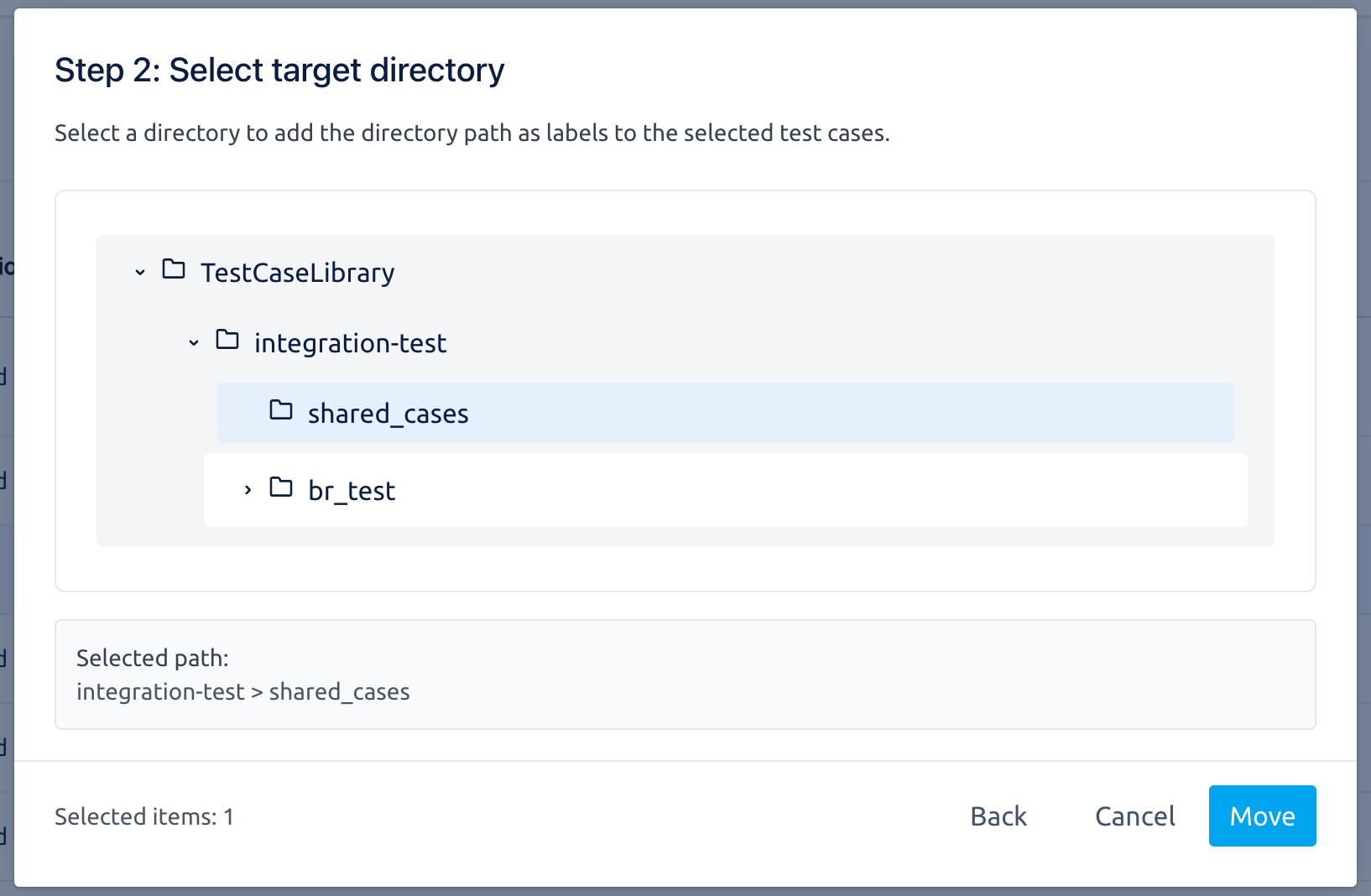
关于“选定路径”:
- 若未选择任何目录,则不会显示“选定路径”。
- 若选择“TestCaseLibrary”,则路径为空。
- 若选择其他目录,则会显示相对于根目录的相对路径。
3.3 批量追加
3.3.1 选择批量操作
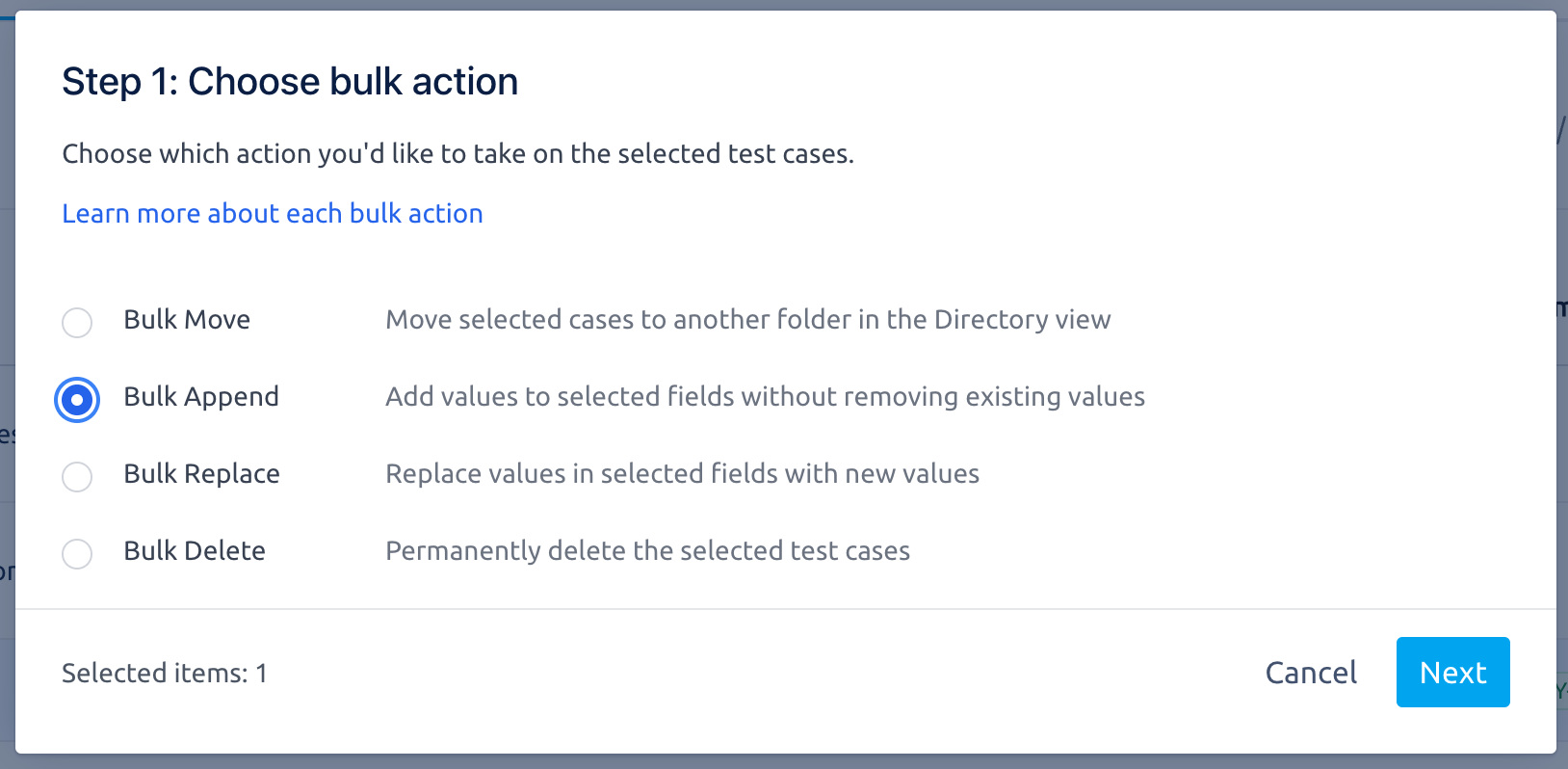
选择“批量追加”(‘Bulk Append’)后,点击“下一步”。
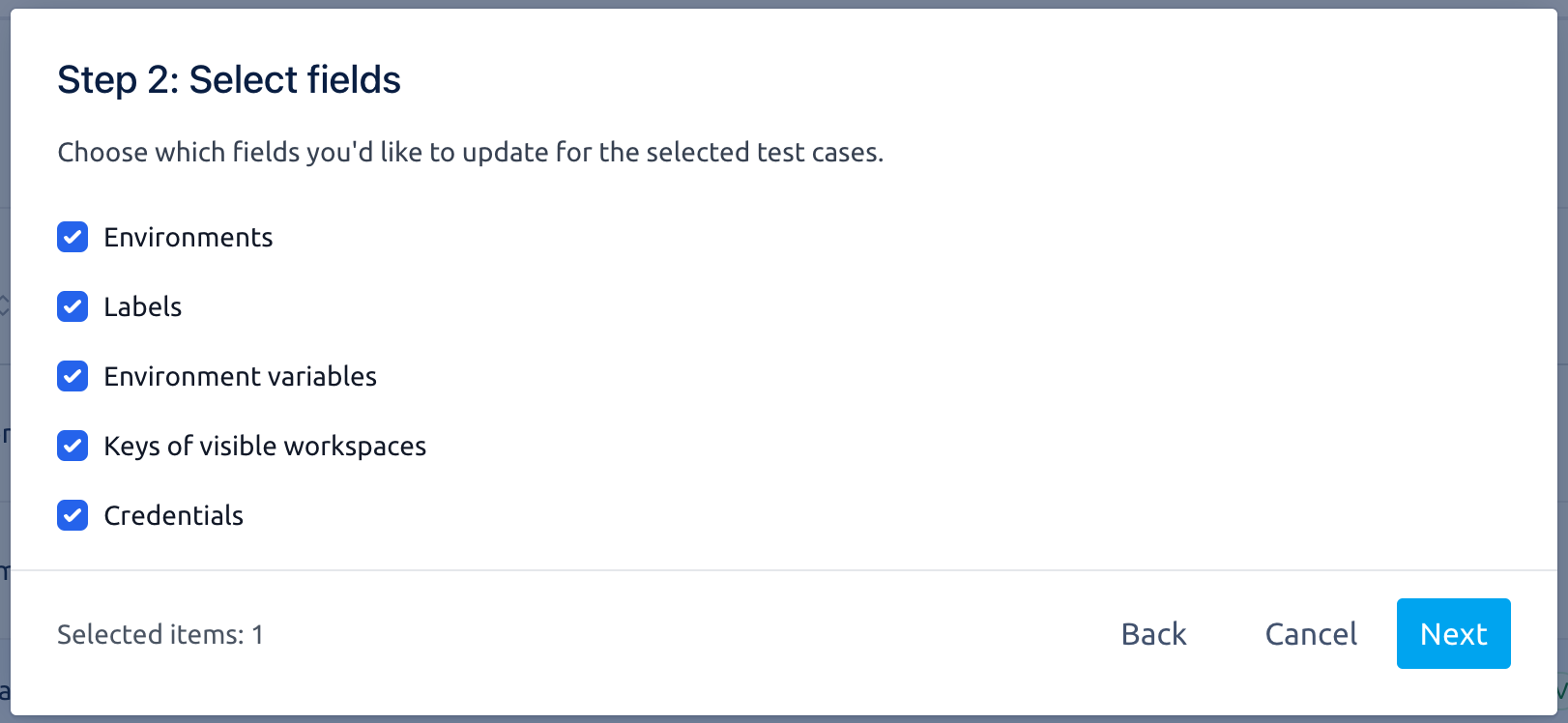
3.3.2 选择测试用例字段
选择需要在批量操作中追加值的一个或多个字段。
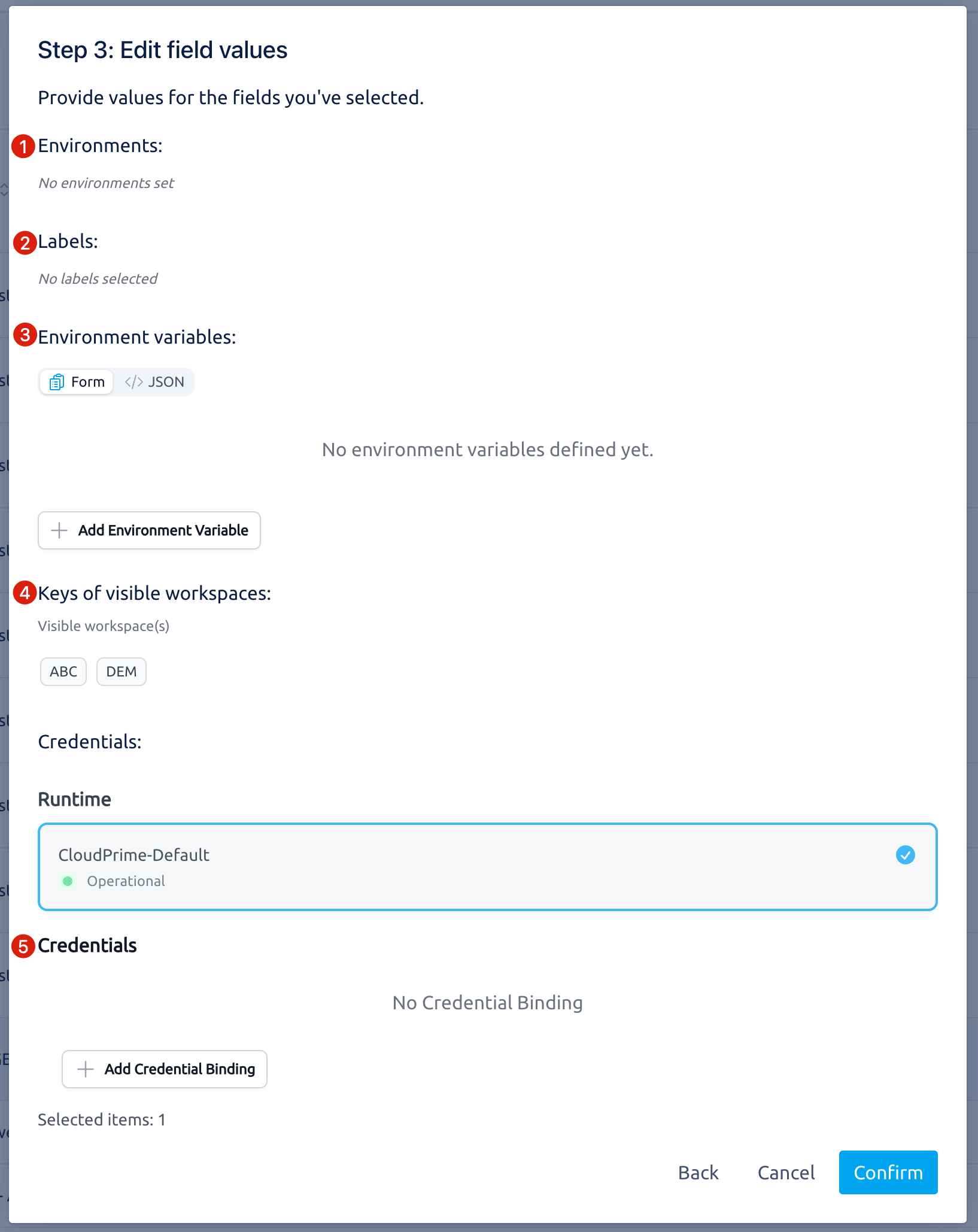
3.3.3 编辑字段值
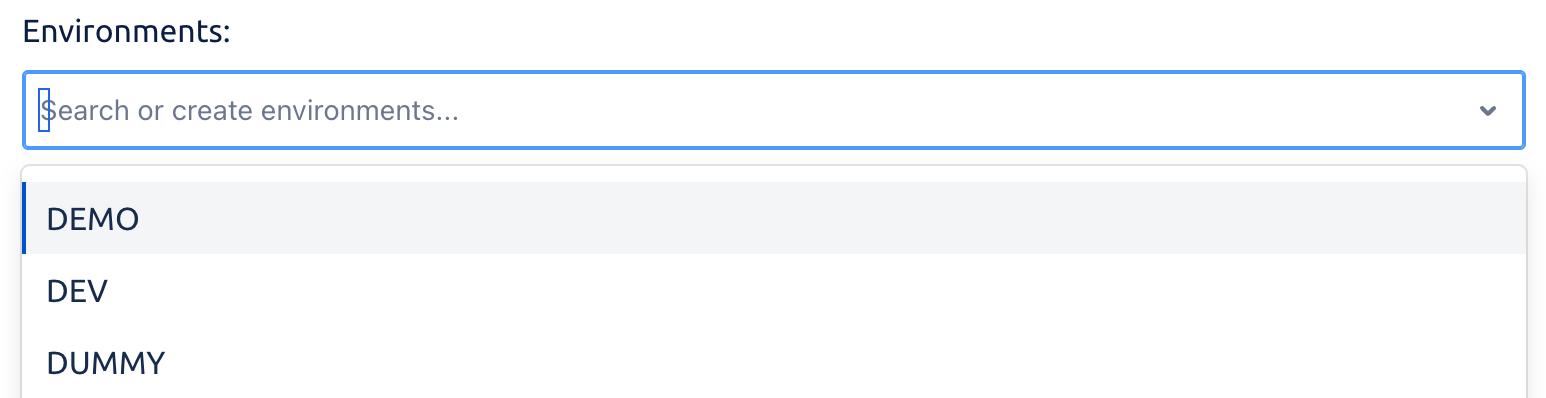
3.3.3.1 环境
从下拉列表中选取一个或多个已有环境,或输入创建新环境,然后点击“✅”进行应用。
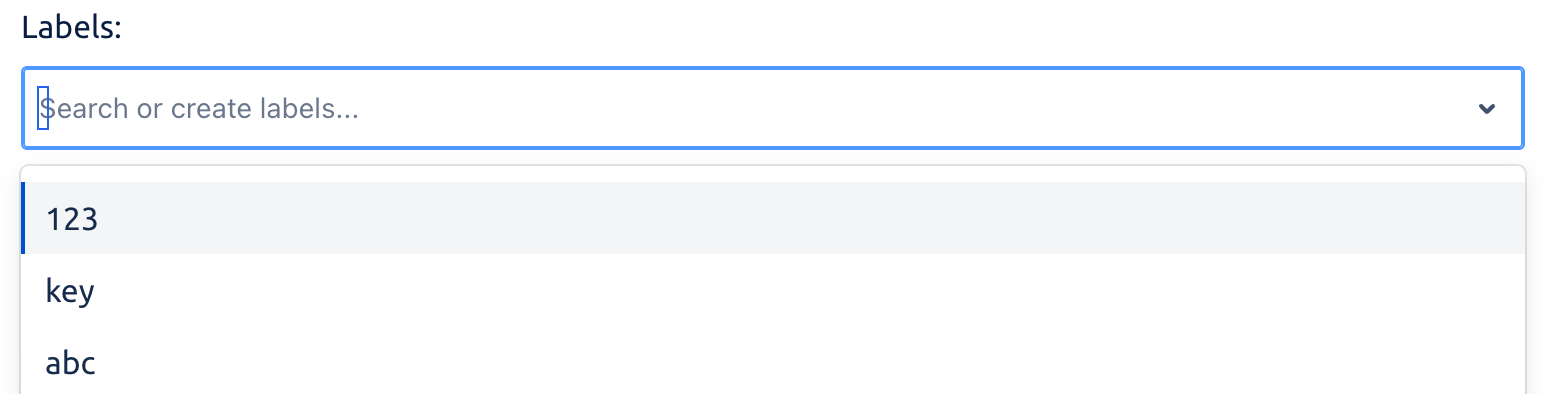
3.3.3.2 标签
从下拉列表选择已有标签或输入创建新标签,完成后点击“✅”。
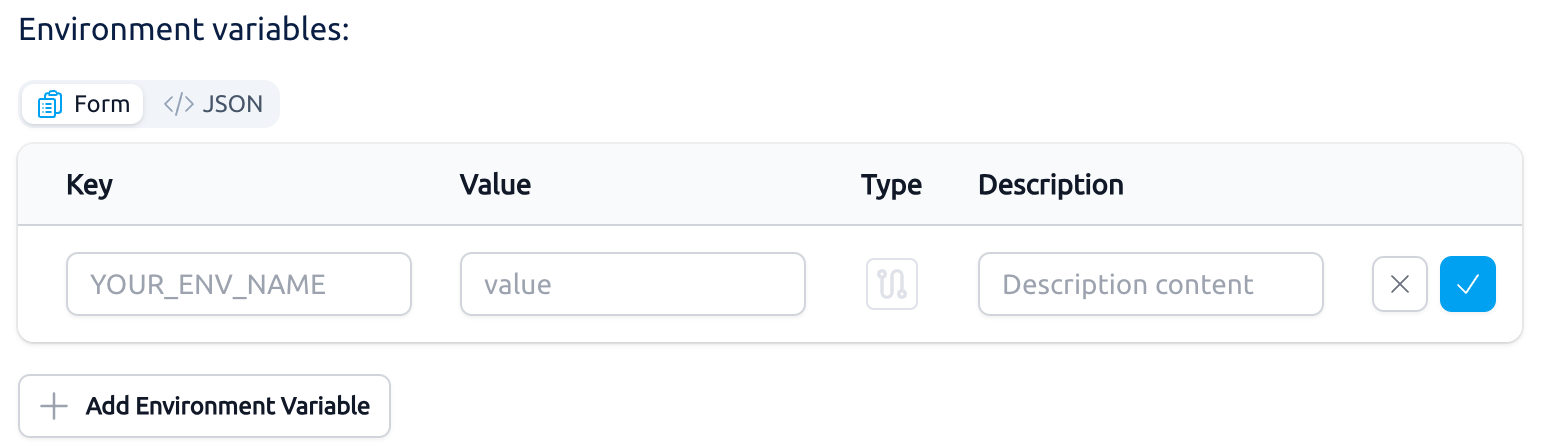
3.3.3.3 环境变量
点击“添加环境变量”(‘Add Environment Variable’),填写 key、type 和 描述,然后按类型补充内容,点击“✅”完成。
普通变量/中继变量:填写value。Secret:不填写明文value,而是继续选择工作区->凭证库->凭证。
当前批量操作中的凭证引用已经统一并入 环境变量。如果您要批量追加凭证,请在这里选择 type = Secret,而不是寻找单独的 “Credential Binding” 字段。
若追加的 key 与已有 key 重复,则会覆盖当前值。
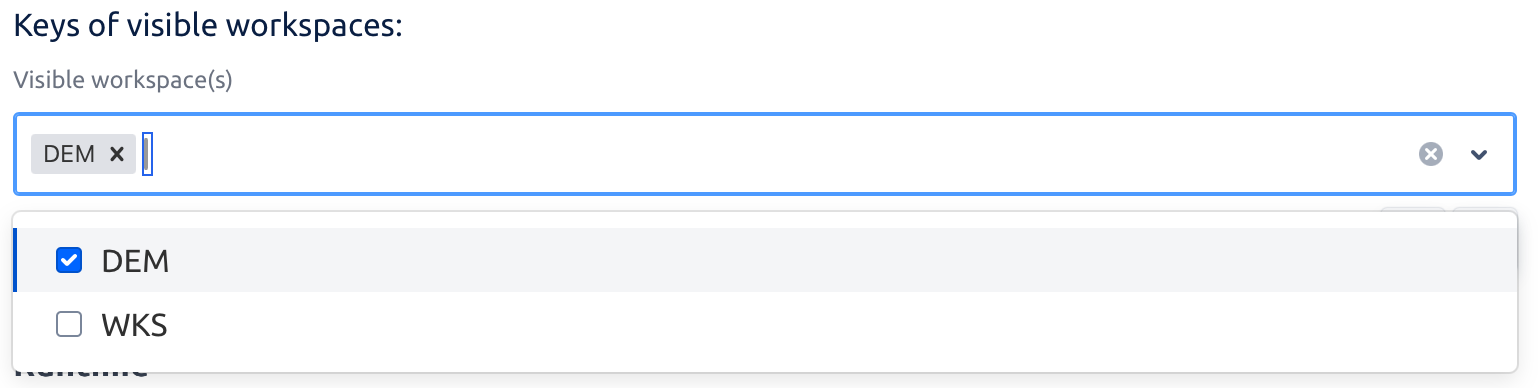
3.3.3.4 可见工作区键
系统默认会显示你拥有成员权限的所有工作区键。选择一个或多个后点击“✅”。
完成以上字段的设置后,点击“确认”完成此次批量操作。
操作结束后,这些测试用例依然保持选中状态,方便您继续执行其他批量操作。您也可以点击表格右下角的“刷新” :refresh: 按钮,以查看测试用例的最新信息。
3.4 批量替换
3.4.1 选择批量操作
选择“批量替换”(‘Bulk Replace’),然后点击“下一步”。
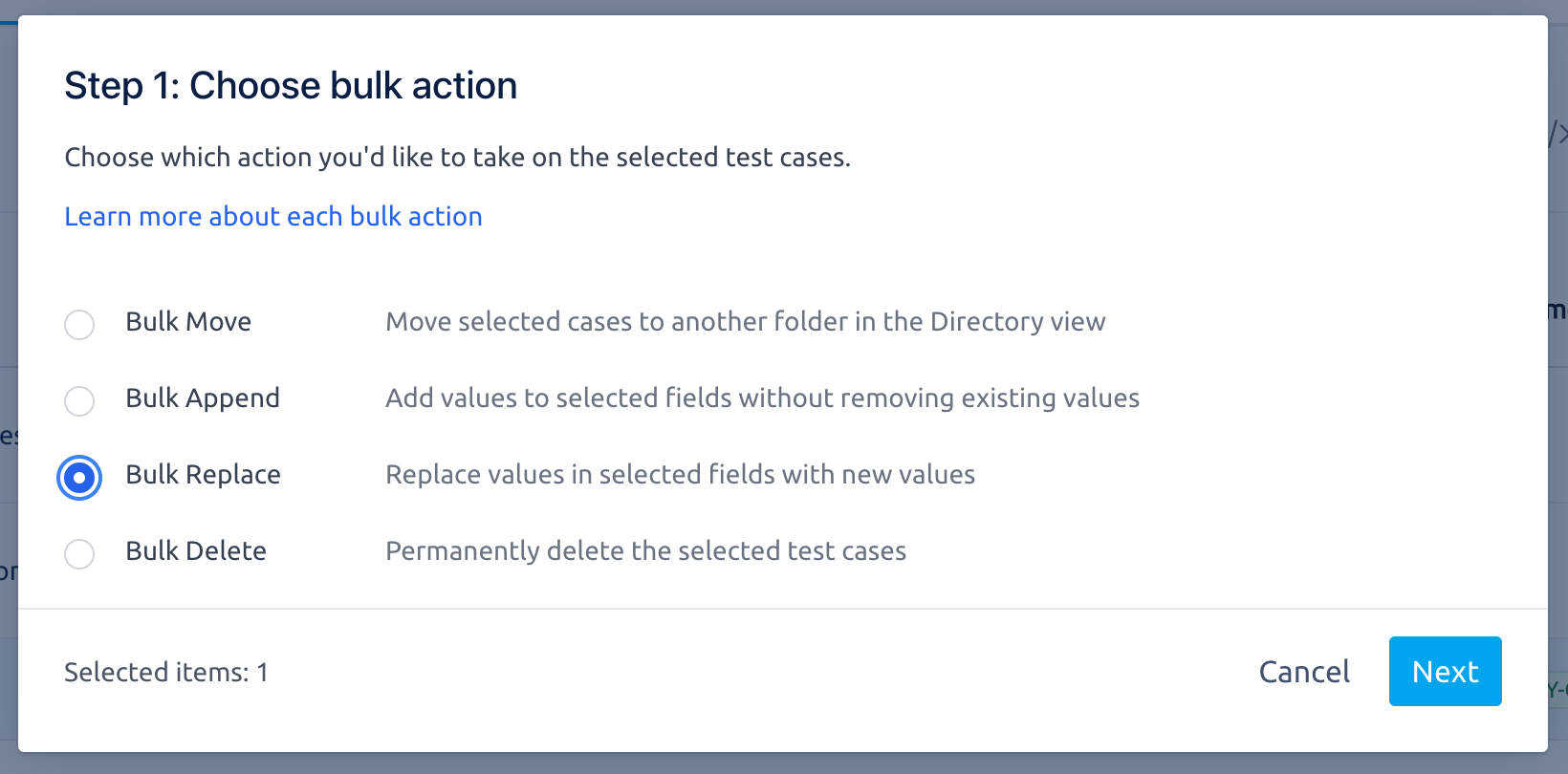
“已选项目”( 'Selected items')处会显示选中测试用例的数量。
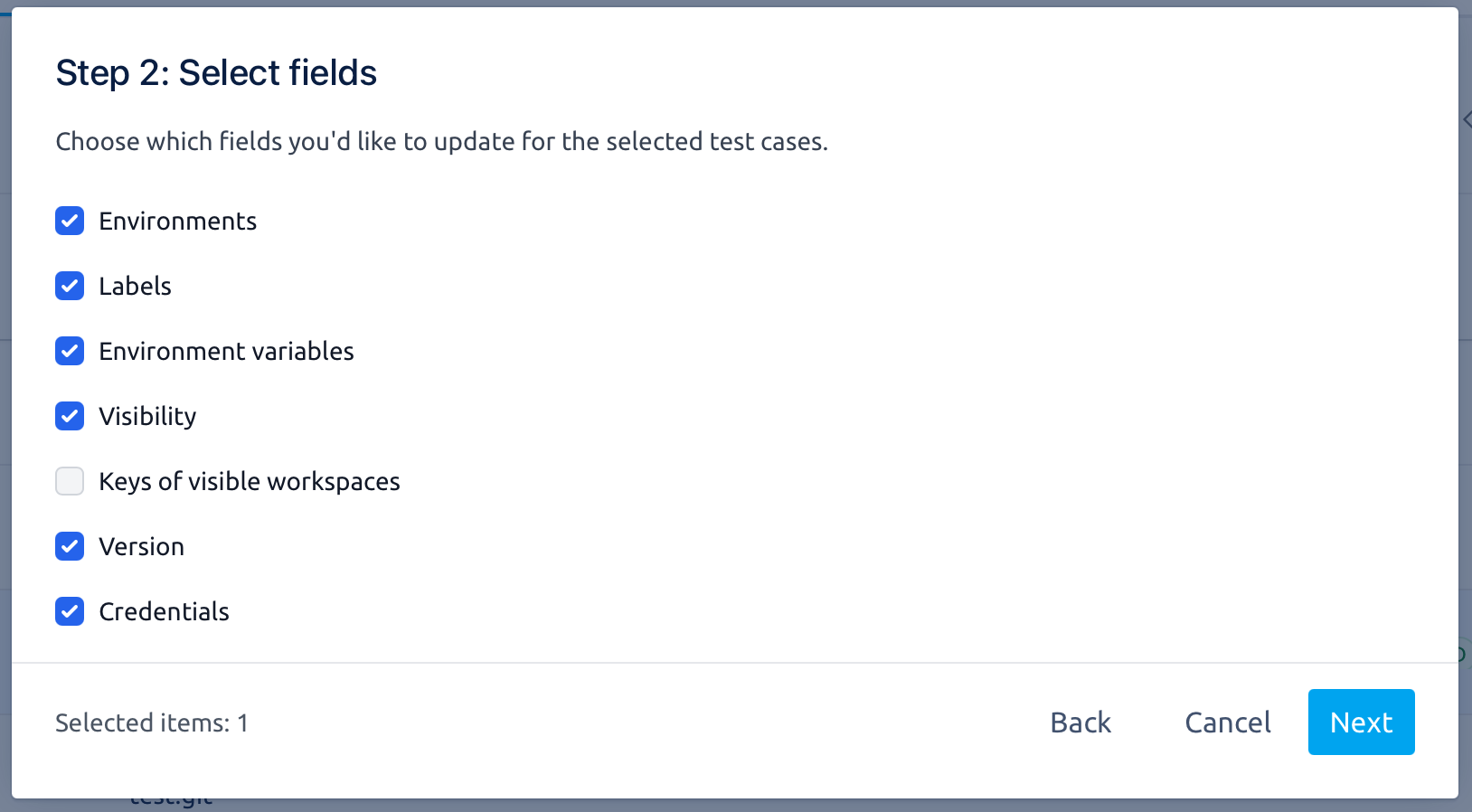
3.4.2 选择测试用例字段
选择需要批量替换的一个或多个字段。
同一次操作中,无法同时替换“可见性”和“可见工作区键”。
3.4.3 编辑字段值
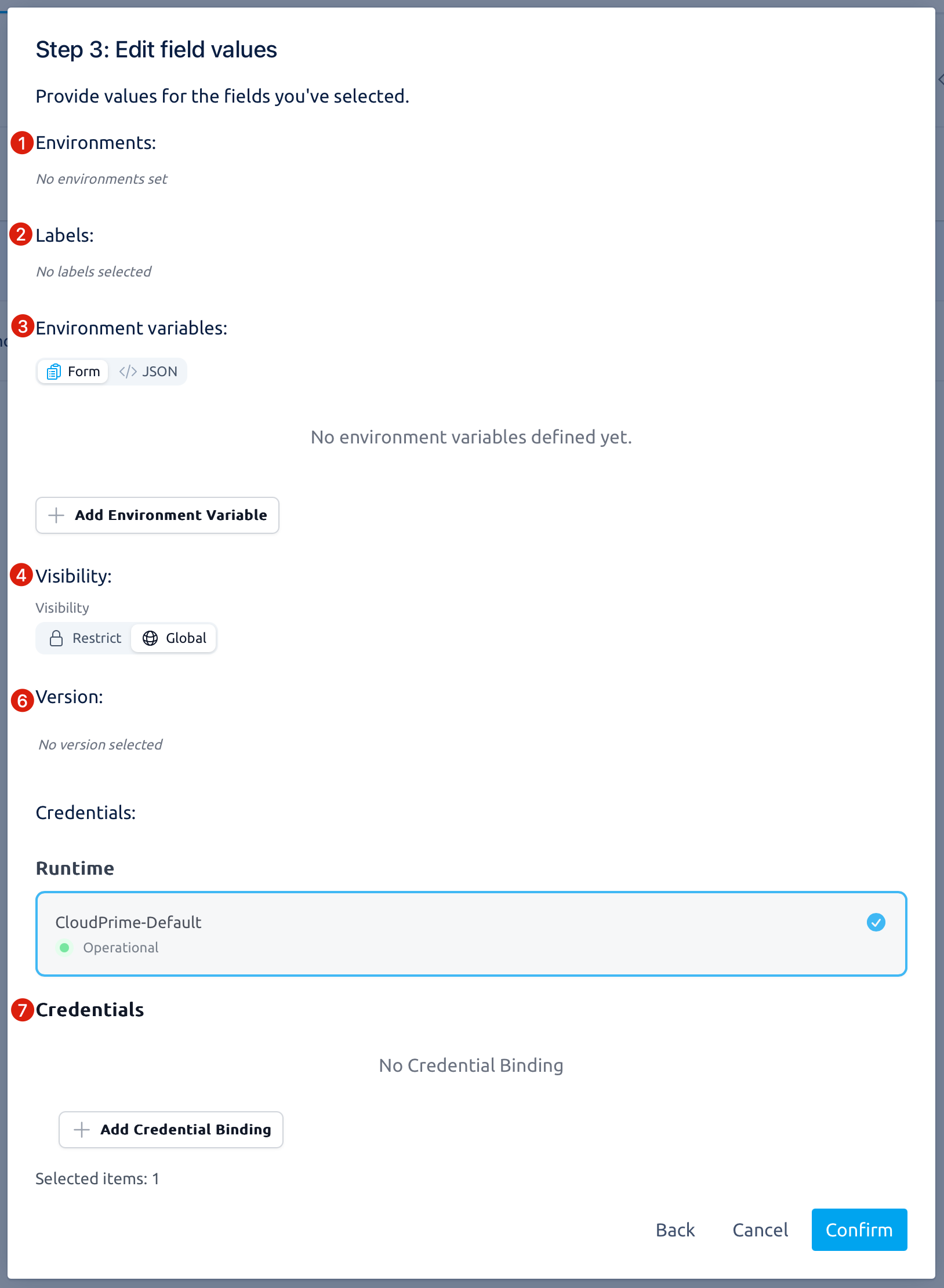
3.4.3.1 环境
从下拉列表中选取一个或多个已有环境,或输入创建新环境,然后点击“✅”进行应用。
3.4.3.2 标签
从下拉列表选择已有标签或输入创建新标签,完成后点击“✅”。
3.4.3.3 环境变量
点击“添加环境变量”(‘Add Environment Variable’),填写 key、type 和 描述,然后按类型补充内容,点击“✅”完成。
普通变量/中继变量:填写value。Secret:不填写明文value,而是继续选择工作区->凭证库->凭证。
当前批量替换中的凭证引用同样通过 环境变量 完成。需要替换凭证时,请在这里使用 type = Secret。
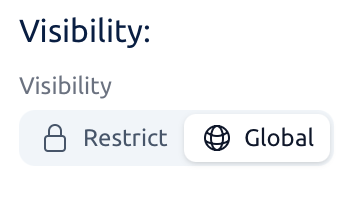
3.4.3.4 Visibility
切换 'Global' 或 'Restrict',相关概念见 全局可见性 和 工作区限制可见性。
3.4.3.5 可见工作区键
确保所有选中测试用例的可见性已设置为“工作区限制可见”(visibility 为‘Restrict’,详见 用例可见性、工作区限制可见性)。
系统默认会显示你拥有成员权限的所有工作区键。选择一个或多个后点击“✅”。
若以下任一情况存在,则批量替换无法进行:
- 所选测试用例中包含任何全局可见测试用例。
- 如果已选测试用例所关联的工作区键未全部包含在本次替换操作选定的键中(例如:测试用例
ABCD1234被测试流水线DEM-0001和RMB-0002使用,但在此步骤中并未全部添加DEM和RMB这两个工作区键),则该操作将被阻止。
3.4.3.6 版本
从下拉列表中选择已有版本或输入创建新版本名,然后点击“✅”。
完成以上字段的设置后,点击“确认”完成此次批量操作。
操作结束后,这些测试用例依然保持选中状态,方便您继续执行其他批量操作。您也可以点击表格右下角的“刷新” :refresh: 按钮,以查看测试用例的最新信息。
3.5 批量删除
3.5.1 选择批量操作
在执行批量删除之前,请确保:
然后选择“批量删除”(‘Bulk Delete’),并点击“下一步”。
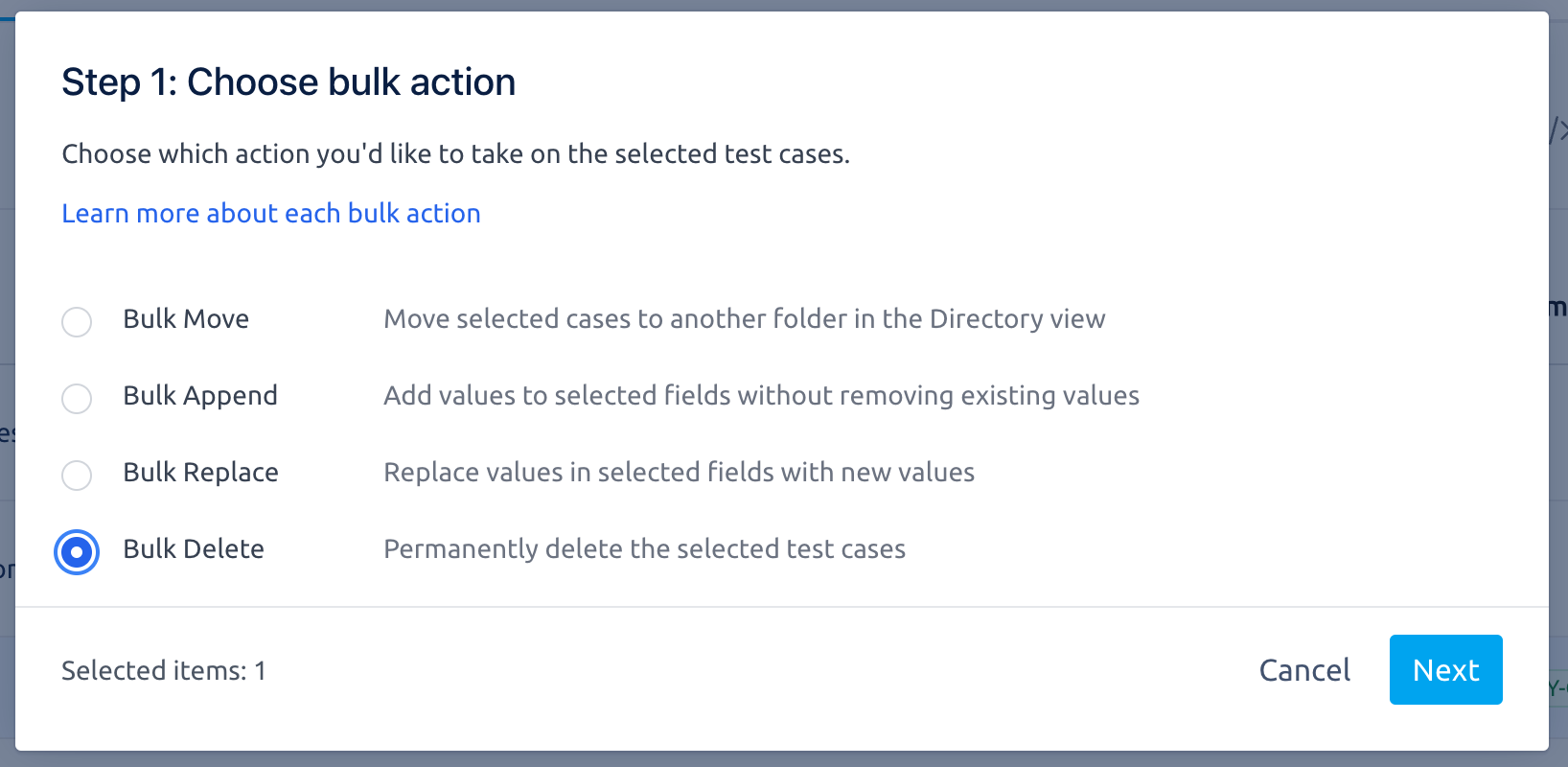
“已选项目”( 'Selected items')处会显示选中测试用例的数量。
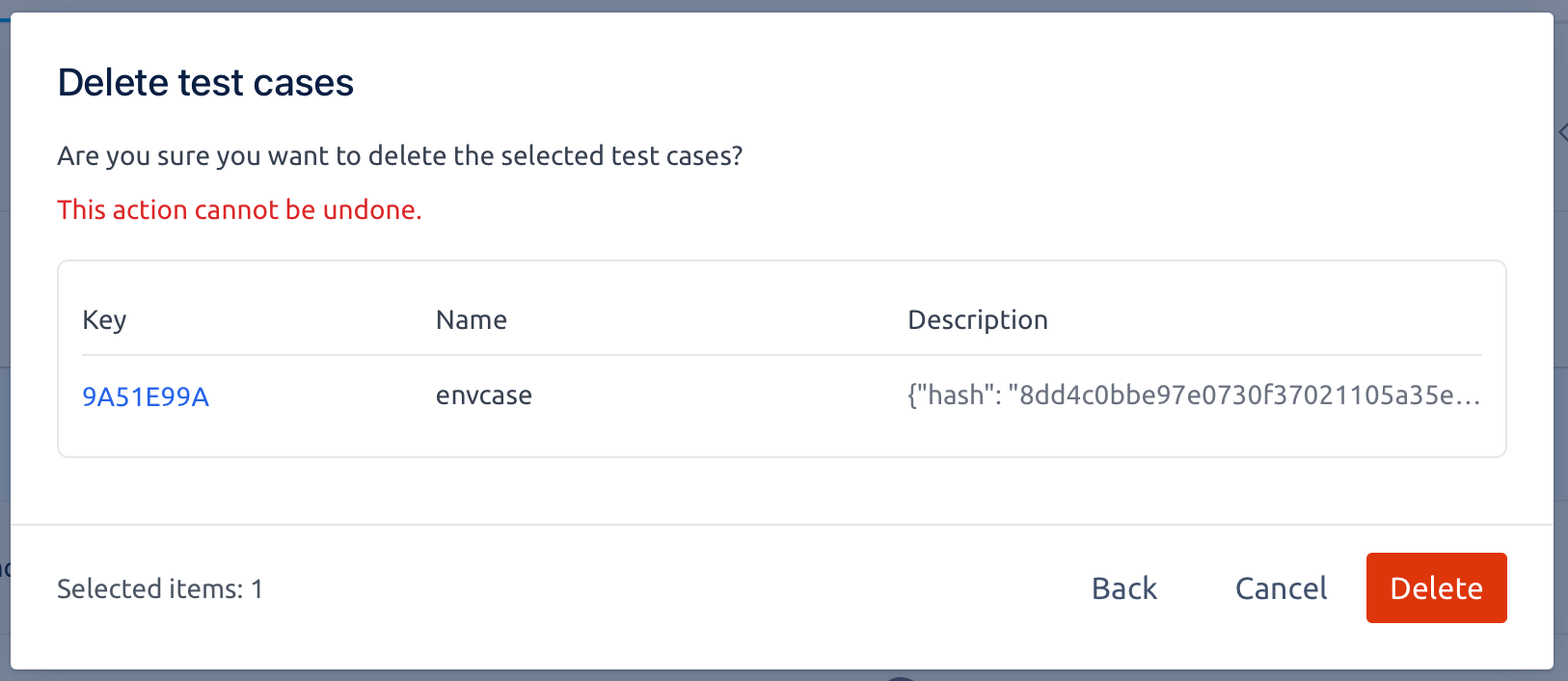
3.5.2 确认删除
此操作不可逆,请谨慎进行。
点击“删除”即可完成批量删除操作。
5. 常见问题
❓ 为何出现“Cases [XXX] are global cases.” 的提示?
💡 全局可见测试用例无法追加或替换工作区键。若要继续相关操作,请先将这些全局用例转换为工作区限制可见的用例,然后重试(详见 工作区限制可见性)。
❓ 为何出现“You do not have permission to update cases [XXX].” 的提示?
💡 您正在尝试批量操作不属于自己的测试用例。请确认您是否为测试用例所有者或具备相应权限;否则,请联系测试用例所有者或申请变更测试用例所有者为自己。
❓ 为何出现“Cases have different runtime.” 的提示?
💡 您选中的测试用例分属不同的运行时。批量操作只能针对相同运行时中的测试用例生效,请先按运行时进行筛选后再进行批量操作。
❓ 为何出现“Cases [XXX] are currently imported from Git, delete not allowed.” 的提示?
这些测试用例是通过 Git 导入的,无法直接批量删除。请改为进入对应的 Git 导入记录处理:
- 如果这些用例来自 V2,请先阅读 Import from Git V1 与 V2,再进入对应的 V2 维护文档。
- 如果这些用例来自 V1,请参考 Import from Git V1(基于凭证的 Sync Link)。
×
还有疑问?
我们的团队随时为您服务。欢迎联系我们,我们会尽快回复。