
Import from Git V2:连接 GitHub 并创建导入
1. 开始前请先确认
在创建第一条 V2 导入记录前,请先确认:
- 您可以在 Testany 中连接目标 GitHub 账号。
- 目标仓库所属的个人账号或组织,已经为
Testany Git Connector授予访问权限,或者您知道应该找谁来处理这一步。 - 当前租户下至少有一个可用的
Runtime。
如果目标仓库属于 GitHub 组织,通常需要先把目标仓库加入 Testany Git Connector 的访问范围。这个动作既可以由 GitHub 组织管理员在组织 installation 中完成,也可以由目标仓库管理员在仓库侧完成。
2. 打开 Import from Git V2
- 进入
Test Case Library - 点击
Register Test Case - 选择
Import from Git - 在版本选择框中选择
Import from Git V2
进入 V2 页面后,您会看到两个主要区域:
Connection ManagementImports
其中 Imports 下又分成:
Add an ImportImport History
3. 第 1 步:Source & Environment
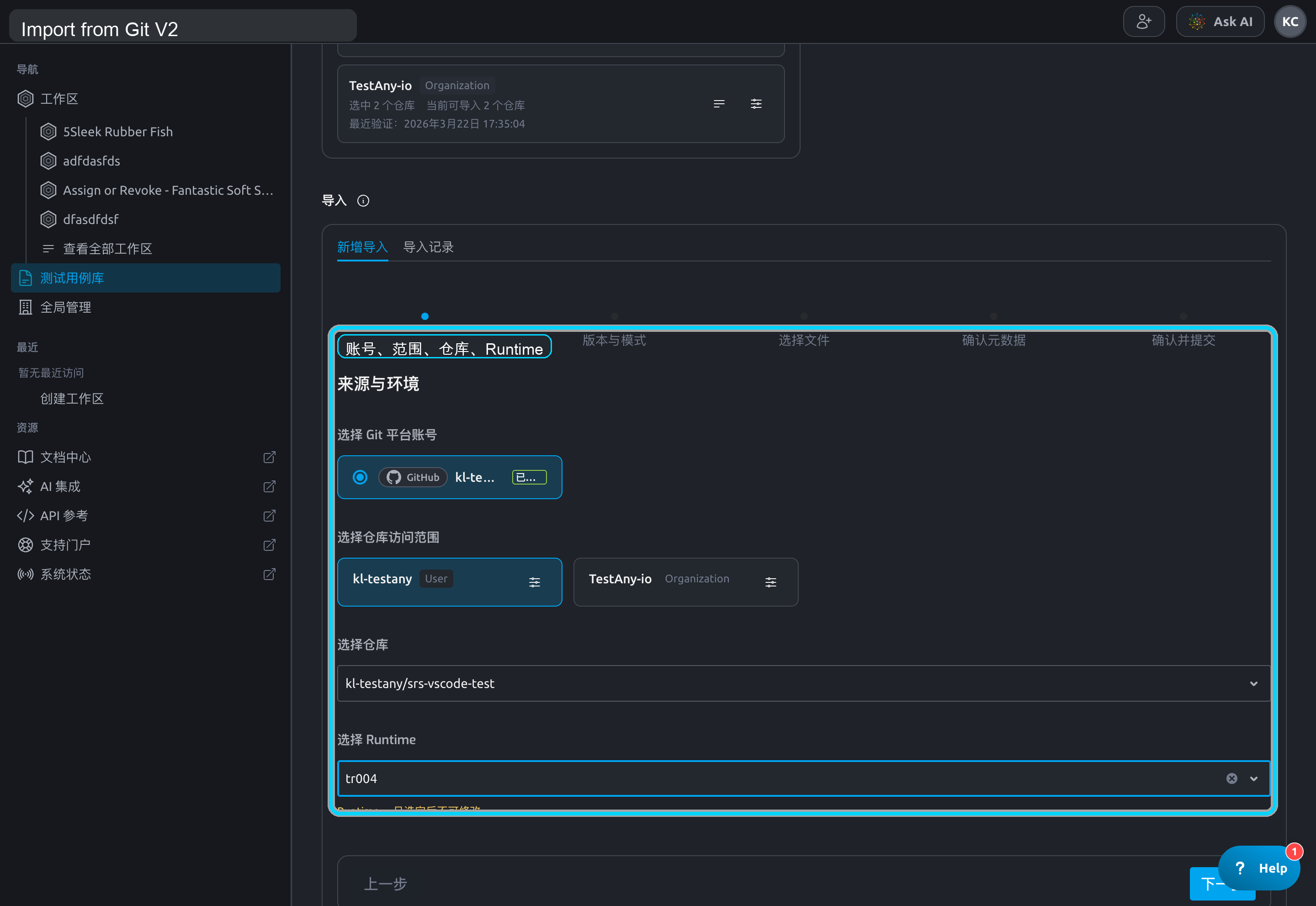
Add an Import 的第 1 步是 Source & Environment。
3.1 选择 Git 平台账号
先选择要用于本次导入的 GitHub 账号。
如果当前还没有连接任何账号,请先回到同页上方的 Connection Management 去完成连接。
3.2 选择仓库访问范围
选中账号后,再选择仓库访问范围。
这里实际上是在选择对应的 GitHub App installation,也就是:
- 某个个人账号上的 installation
- 或某个组织上的 installation
如果这里显示没有可用范围,说明 GitHub 账号虽然已经连上了,但仓库所属 owner 还没有提供可用的 GitHub App 访问范围。
3.3 选择仓库
访问范围就绪后,搜索并选择目标仓库。
仓库下拉框里只会显示在当前范围下真正可导入的仓库。
3.4 选择 Runtime
最后选择本次导入要绑定的 Runtime。
Runtime 一旦选定,就不能再修改。
4. 第 2 步:Version & Mode
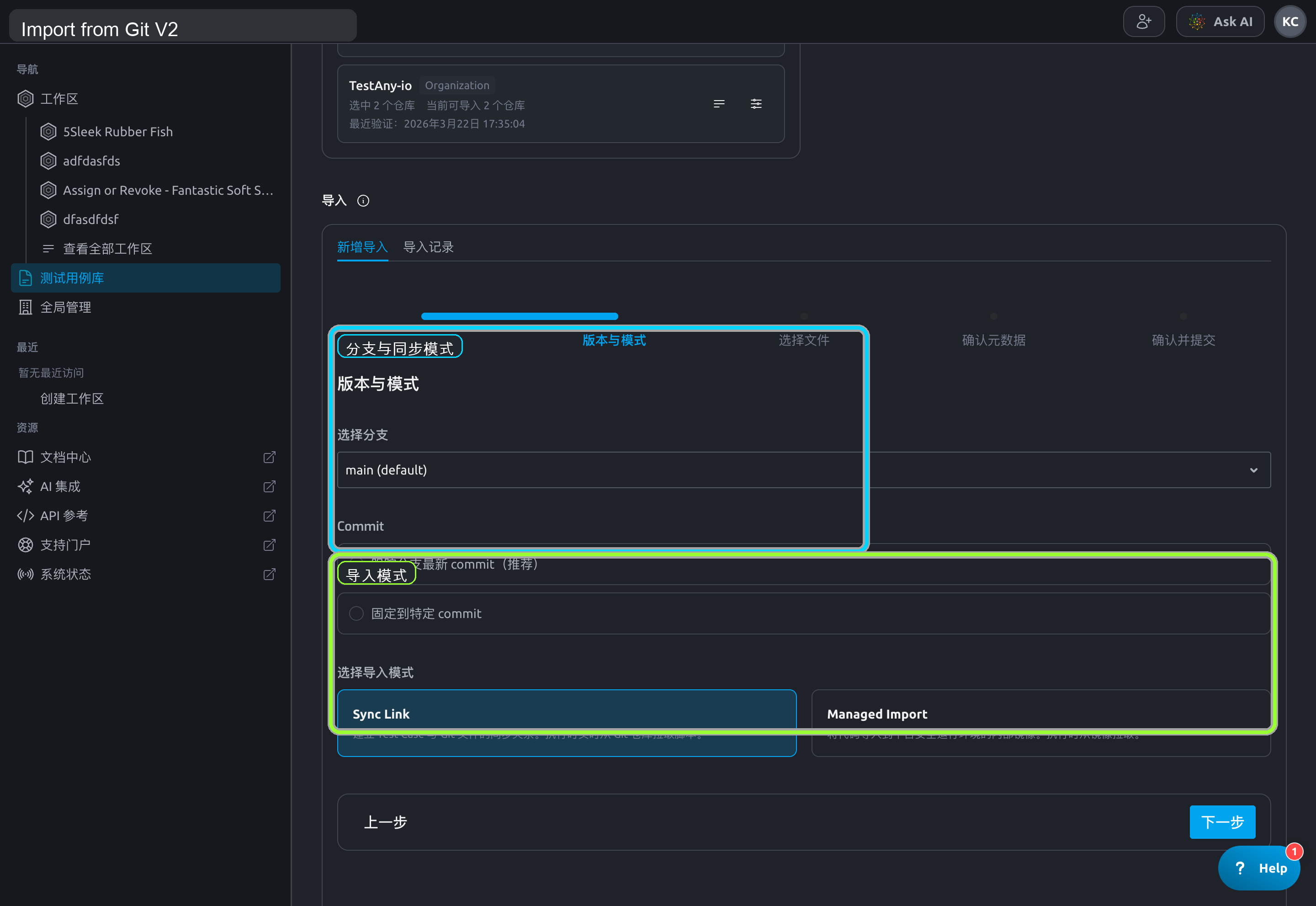
第 2 步是 Version & Mode。
4.1 选择分支
选择这条导入记录要跟踪的分支。
如果您没有手动选分支,Testany 会尽量预选仓库的默认分支。
4.2 选择 Track Latest 或 Pinned Commit
您必须在两种同步模式中选一种:
Track Latest:跟踪所选分支的最新 commitPin to specific commit:固定到某个特定 commit
如果选择 Pin to specific commit,Testany 会从 GitHub 加载最近的提交记录供您选择。
固定 commit 模式不支持 Webhook 同步。后续如果想更新,只能切换到另一个 commit,或者改回 Track Latest。
4.3 选择 Sync Link 或 Managed Import
然后选择导入模式:
如果您的租户当前还不能使用 Managed Import,该选项会显示但处于禁用状态。
5. 第 3 步:Select Files
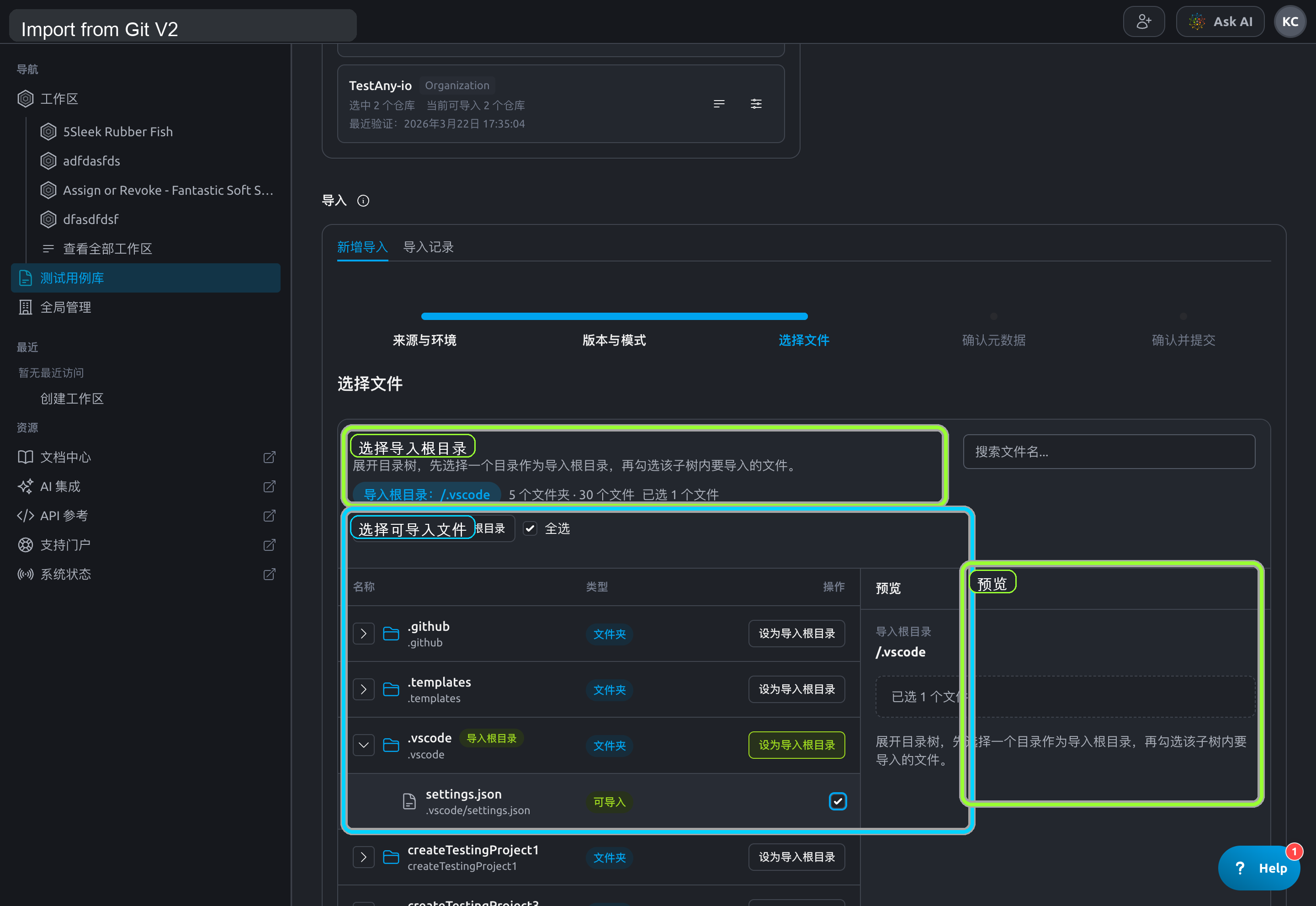
第 3 步是 Select Files。
5.1 先选导入根目录
在仓库浏览器中先选择一个目录作为导入根目录。
只有这个子树内的文件,才能被纳入本次导入记录。
5.2 选择受支持的测试文件
当前支持的文件类型包括:
.py.js.ts.jmx.json.java
不受支持的文件仍然会显示在浏览器里,但不能被勾选。
5.3 勾选前先预览
您可以先点击文件预览内容,再决定是否勾选。
当选中文件过多时,Testany 也会给出提醒。在这种情况下,建议按批次导入,降低风险。
6. 第 4 步:Confirm Metadata
第 4 步是 Confirm Metadata。
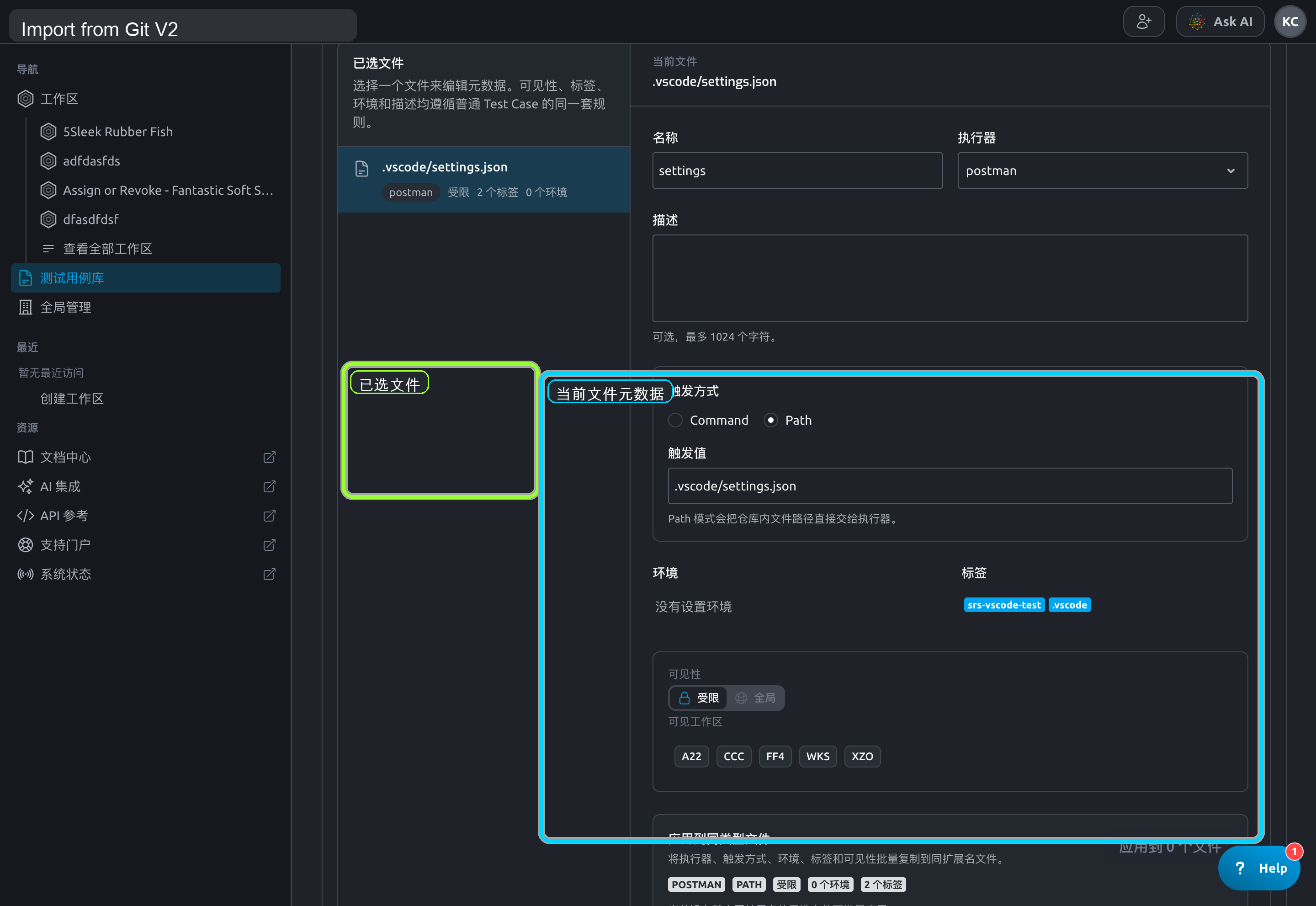
对每个已选文件,您都可以检查并调整:
NameExecutorDescriptionTrigger MethodTrigger ValueEnvironmentsLabelsVisibility
6.1 执行器和触发方式
Testany 会根据文件扩展名自动推断执行器,并生成默认的触发方式。
但您仍然可以手动修改:
ExecutorCommand或Path- 具体的触发值
6.2 使用 Apply to Similar Files
如果多个已选文件扩展名相同,且希望复用同一套元数据配置,可以使用 Apply to Similar Files。
它可以批量复制:
- executor
- trigger method
- environments
- labels
- visibility
7. 第 5 步:Confirm & Submit
第 5 步是 Confirm & Submit。
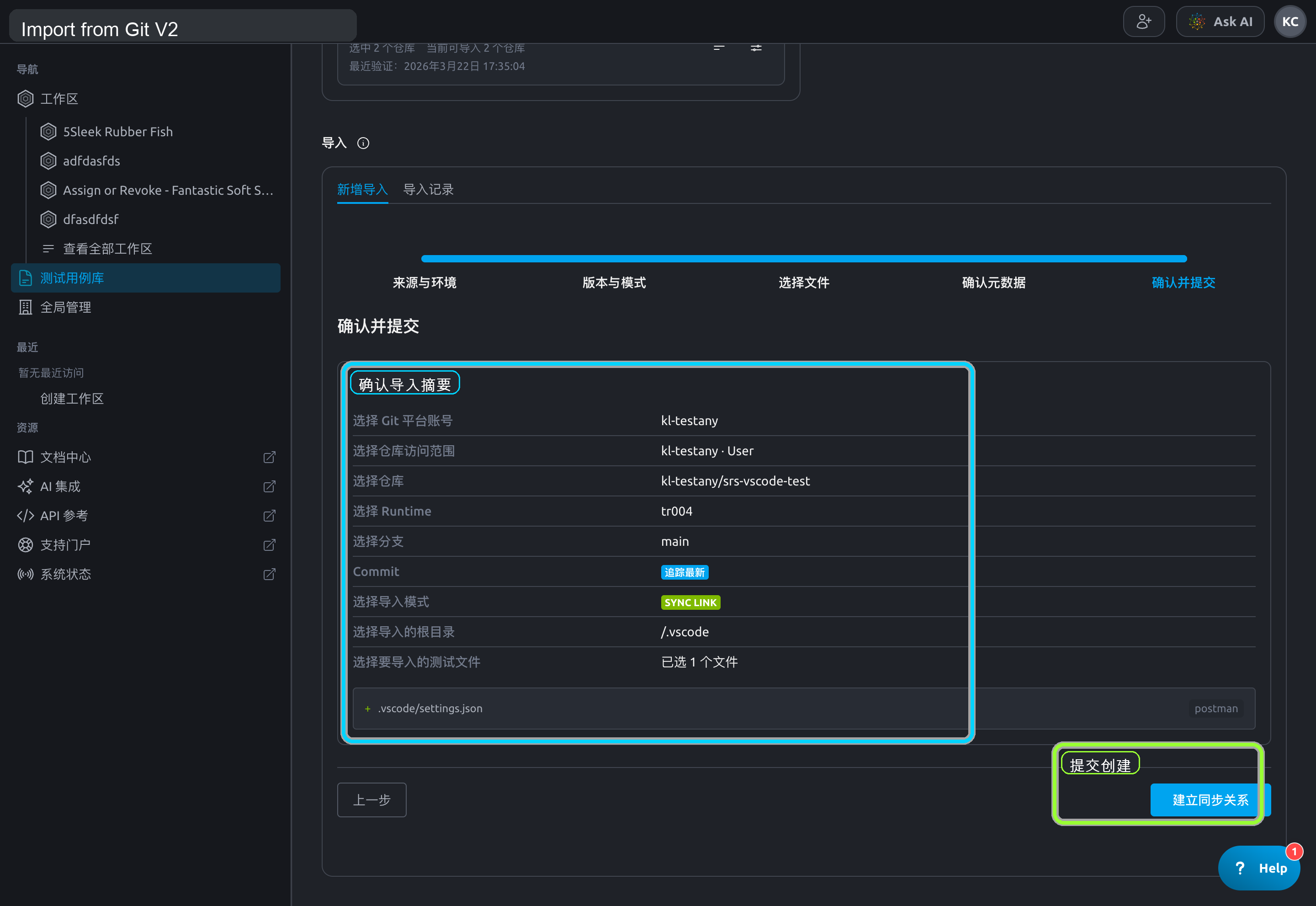
在这里请再次核对摘要信息:
- 账号
- 仓库访问范围
- 仓库
- runtime
- 分支
- sync mode
- import mode
- 导入根目录
- 已选文件
然后点击:
Create Sync Relationship,用于Sync LinkImport to Mirror,用于Managed Import
8. 查看导入结果
提交后,Testany 会进入导入结果页。
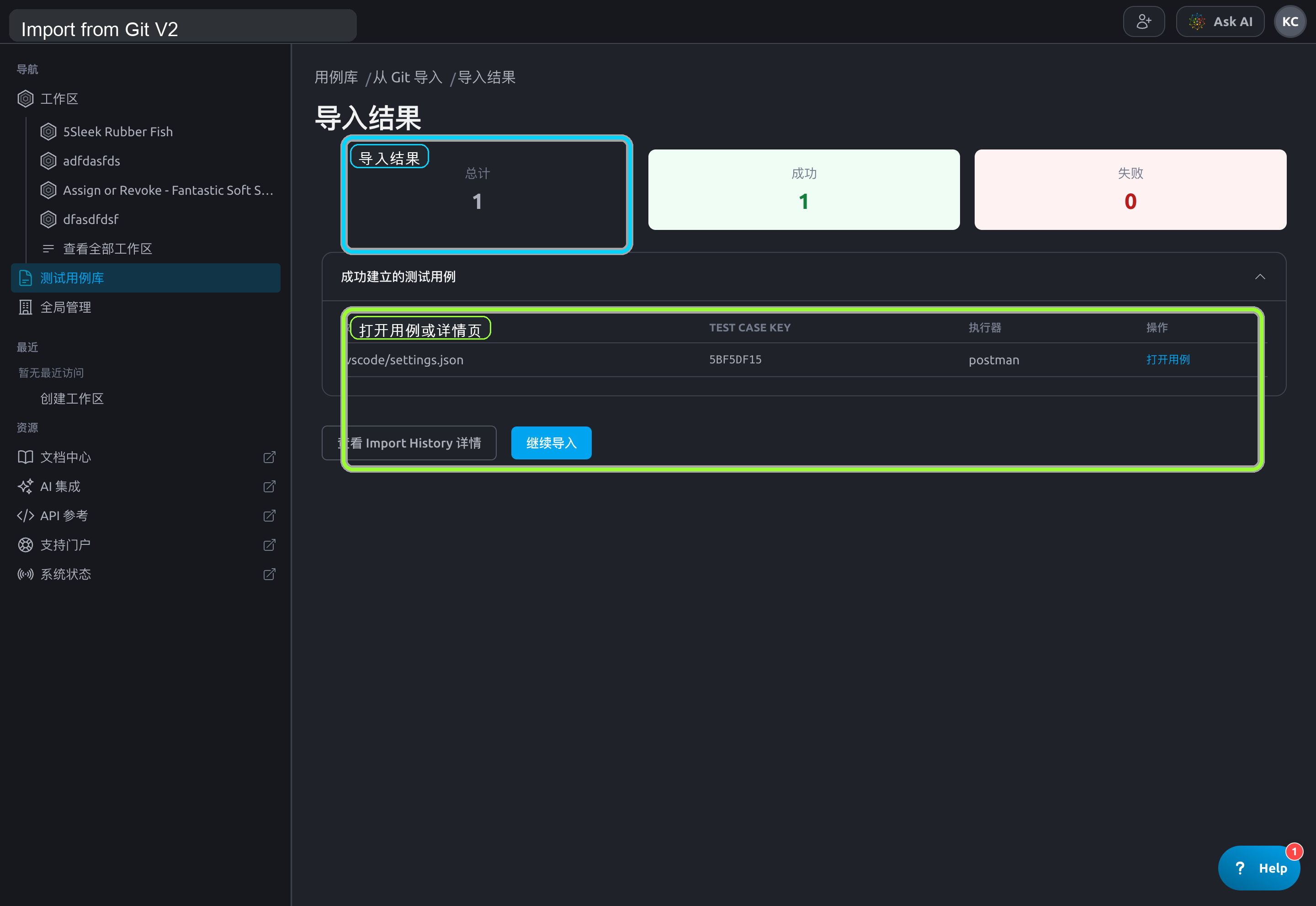
在这里您可以:
- 打开新创建的
Import History Detail - 继续导入更多文件
- 查看失败文件及原因
如果您创建的是 Managed Import,这里还可能显示 Mirror 初始化状态。
9. 下一步看什么
完成首次创建后,建议继续阅读:
还有疑问?
我们的团队随时为您服务。欢迎联系我们,我们会尽快回复。