
管理触发测试方法 - 计划触发
概述
计划任务(Plan)用于按固定时间或周期自动执行一组 测试流水线。
适用于以下场景:
- 每日冒烟回归
- 每周跨环境稳定性检查
- 每月合规回归套件
关键概念
| 概念 | 说明 |
|---|---|
| 计划任务标识 | 计划任务唯一标识,格式为 P-{workspace_key}-{4位大写十六进制} |
| 触发ID | 对于 Plan,触发ID 就是计划任务 key 本身(例如 P-WKS-7351) |
| 触发实例ID | 同一计划任务下某次执行的序号(例如 00004) |
| 触发实例 | 一次具体执行事件(例如 P-WKS-7351-00004) |
| 计划所有者 | 计划任务资源的所有者(在具备权限时可维护该计划) |
开始前准备
请先确保:
创建计划任务
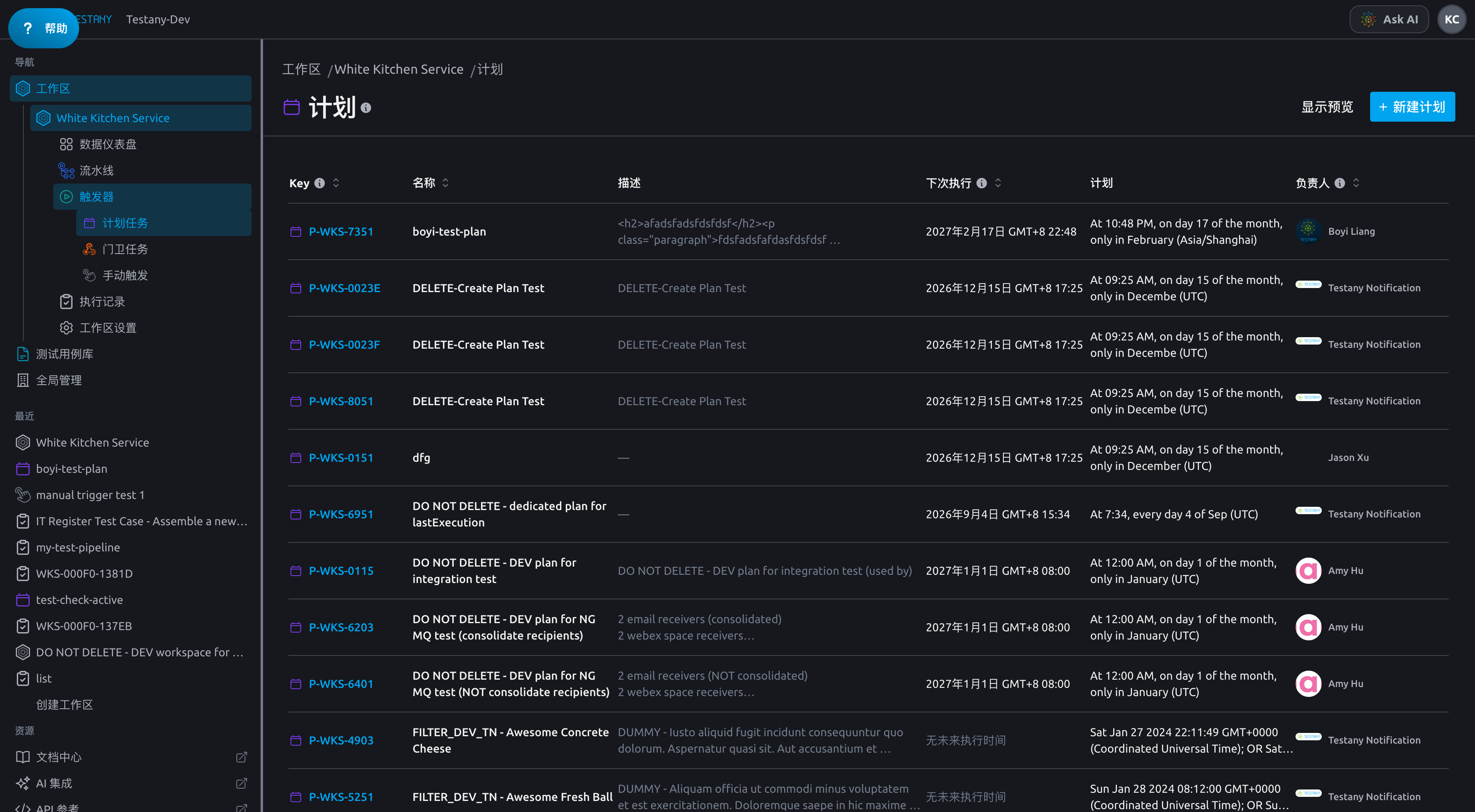
- 点击 新建计划。
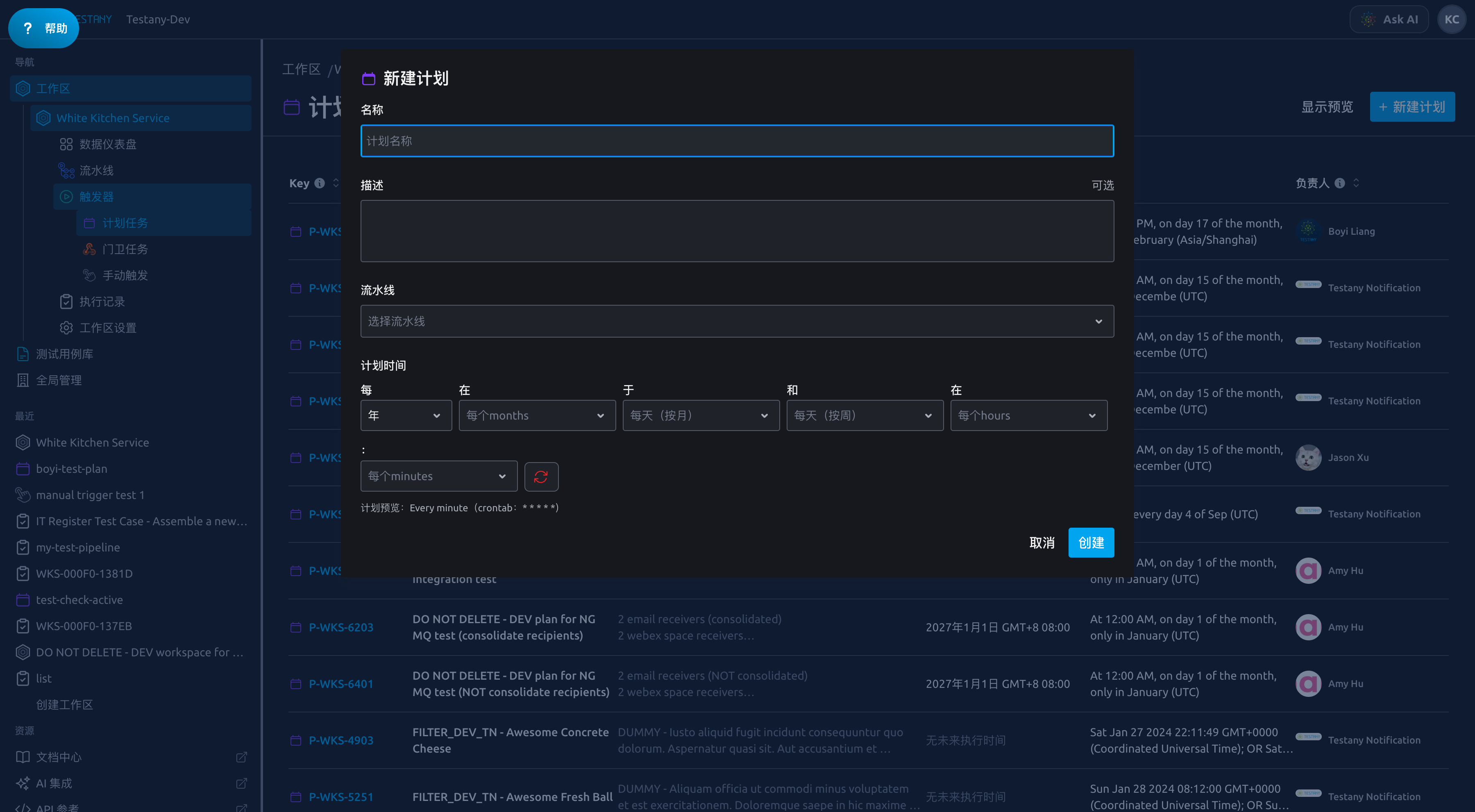
- 填写:
- 名称(必填)
- 描述(可选)
- 执行计划(必填)
- 关联流水线(必填)
- 点击 Create/创建 完成创建。
计划任务必须始终至少绑定一条流水线。若未绑定流水线,则无法执行。
按目标时间配置 Schedule(重点)
如果你不熟悉 cron,建议按“我希望什么时候执行”来反推配置:
- 先写一句目标:
我希望这个计划在 ... 执行 - 在 Every 里选周期(
day/week/month/year)。 - 设定日期约束:
- 按“每月几号”执行,优先用 on
- 按“周几”执行,优先用 and
- 用 at 和 分钟选择器设置具体时间点。
- 看 Schedule preview 两部分是否都符合预期:
- 自然语言描述
- 生成的 cron 表达式
- 保存后先确认一次真实执行,再投入正式周期。
常用配置模板
| 目标 | 推荐设置 |
|---|---|
| 每天 09:00 执行 | Every=day;on/and 保持默认全范围;at=09;分钟=00 |
| 每周一到周五 10:30 执行 | Every=day;and=Mon-Fri;at=10;分钟=30 |
| 每月 1 日 00:15 执行 | Every=month;on=1;at=00;分钟=15 |
首次配置建议先设一个“几分钟后就会触发”的时间,先在执行记录确认一次真实触发,再改成正式生产计划。
管理计划任务
创建后可在详情页持续维护。
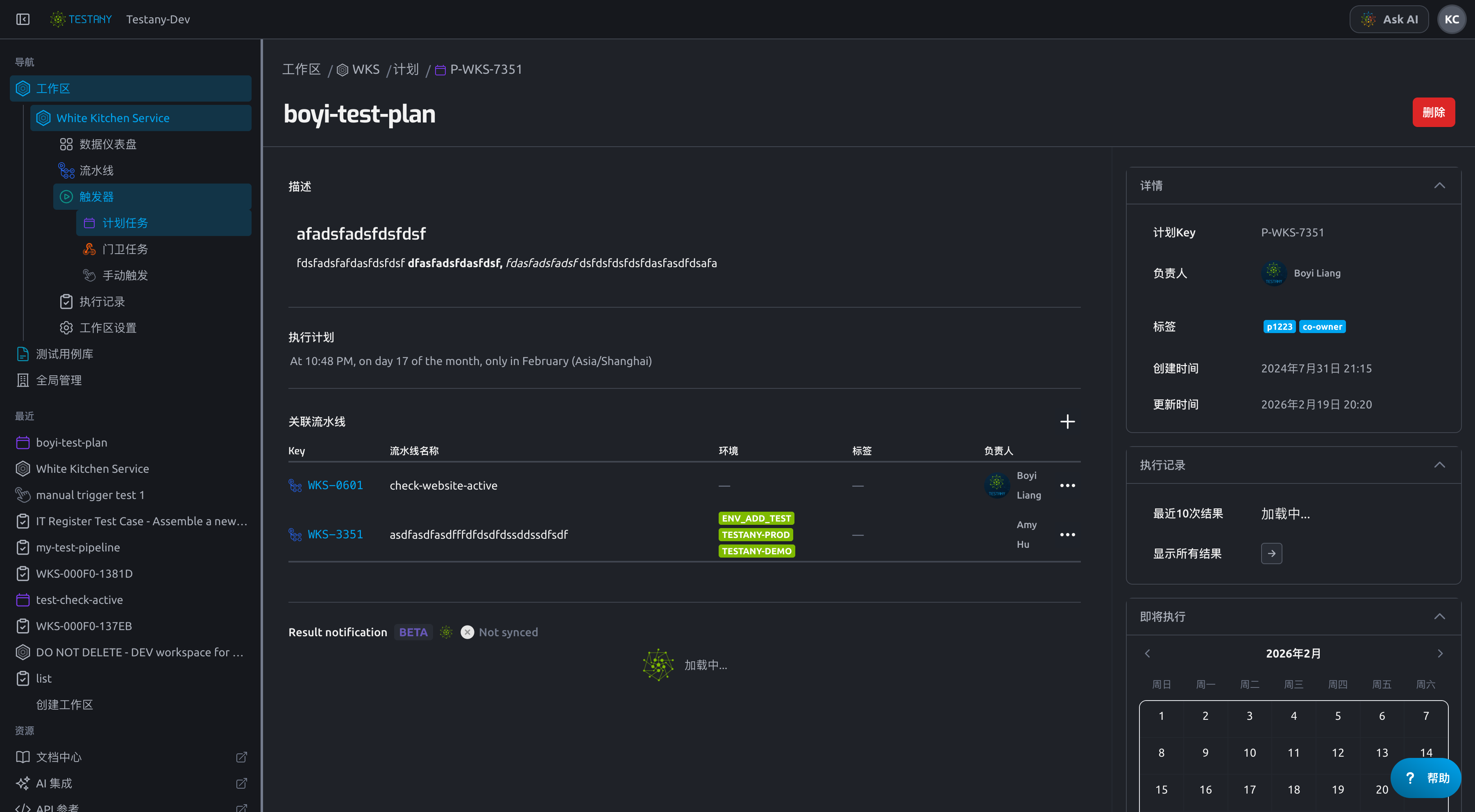
在详情页可以:
- 编辑名称、描述、调度规则、关联流水线
- 查看和维护 owner 与 labels
- 查看
created_at与updated_at - 配置结果通知(个人接收人、群组接收人、Webhook 分发)
- 通过时区转换查看 upcoming executions
查看执行历史
你可以通过两种入口查看执行历史:
- 计划详情页 -> Executions:查看最近 10 条触发实例
- Show all results:跳转到执行记录页,并自动带上计划过滤条件(
triggered_by=<plan_key>)
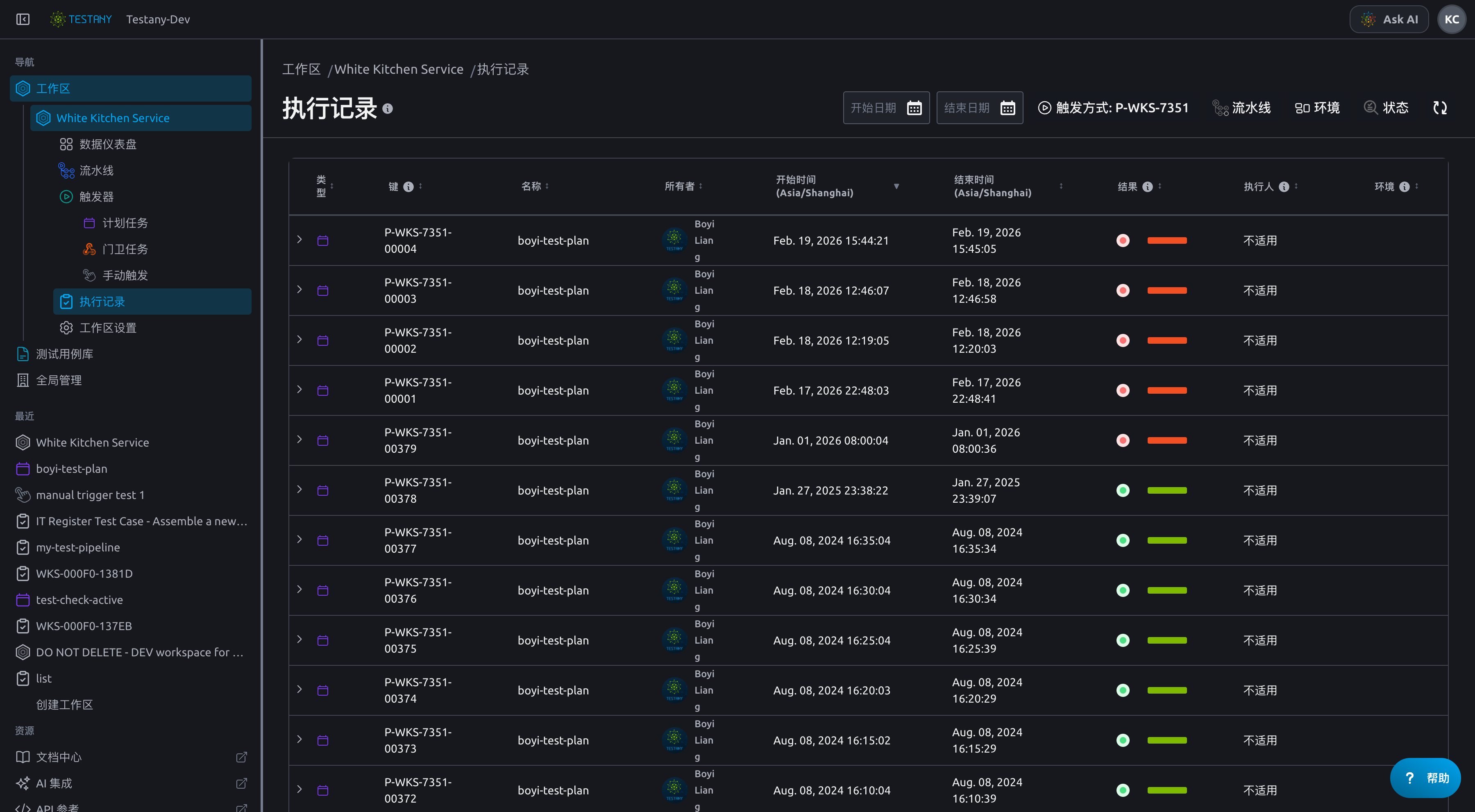
展开某条触发实例后,可以继续查看该次触发下的流水线执行详情与状态。
相关文档
还有疑问?
我们的团队随时为您服务。欢迎联系我们,我们会尽快回复。