
快速入门
5 分钟内运行您的第一个自动化测试
本指南将引导您在 Testany 平台上创建并运行第一个自动化测试。完成后,您将理解核心工作流程,并准备好自动化您自己的测试。
您将完成:
前提条件:
理解核心概念
在开始教程之前,让我们先了解构成 Testany 基础的三个核心概念:
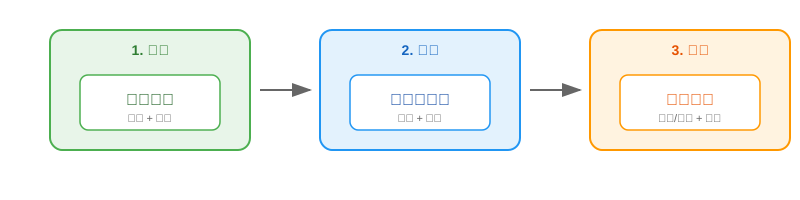
工作流程很简单:
- 定义 - 创建包含测试逻辑的测试用例
- 组装 - 将测试用例组合成流水线
- 执行 - 运行流水线并查看结果
教程:您的第一个测试
我们将创建一个简单的 API 测试,验证 Testany Demo API 返回成功响应。我们将使用 Postman 格式,因为它是最容易上手的。
Testany 提供了一个专门用于测试演示的页面和 API,您可以在 https://testany.com.cn/demopage.html ↗ 查看。
步骤 1:准备您的测试文件
首先,创建一个 Postman 集合文件来测试 Testany Demo API。
1.1 创建集合文件
创建一个名为 my-first-test.json 的文件,内容如下:
JSON{ "info": { "name": "My First API Test", "schema": "https://schema.getpostman.com/json/collection/v2.1.0/collection.json" }, "item": [ { "name": "Health Check", "request": { "method": "GET", "url": "https://dev.testany.com.cn/api/v2/demo/health-check" }, "event": [ { "listen": "test", "script": { "type": "text/javascript", "exec": [ "pm.test('Status code is 200', function () {", " pm.response.to.have.status(200);", "});", "", "pm.test('Response has status field', function () {", " var jsonData = pm.response.json();", " pm.expect(jsonData).to.have.property('status');", "});" ] } } ] } ] }
这个测试向 Testany Demo Health Check API 发送 GET 请求,并验证:
- 响应状态码为 200
- 响应体包含
status字段(值可能是healthy或unhealthy,取决于系统状态)
1.2 创建 zip 包
将 JSON 文件压缩为 zip:
Bashzip my-first-test.zip my-first-test.json
或者在 macOS 上右键点击文件选择"压缩",在 Windows 上选择"发送到 > 压缩文件夹"。
步骤 2:创建测试用例
2.1 导航到测试用例库
登录 Testany 平台,点击顶部导航栏中的 测试用例库。
2.2 点击"注册测试用例"
点击右上角的 注册测试用例 按钮。

2.3 填写基本信息
- 名称:
my-first-api-test - 描述:
一个简单的 Health Check API 测试,验证 Testany Demo API 是否正常响应
点击 注册并继续 进入下一步。
2.4 配置测试执行器
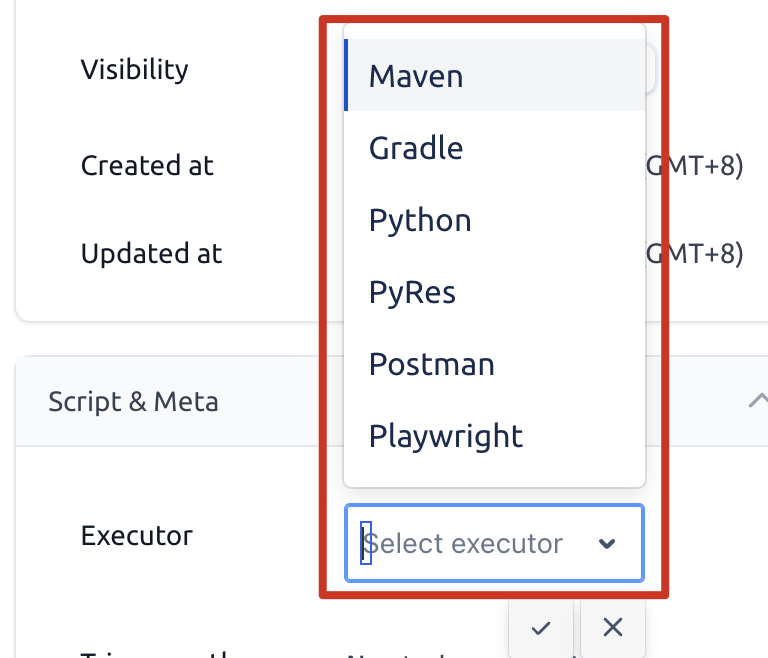
在测试用例详情页:
-
测试执行器:从下拉菜单中选择
Postman -
路径:输入
my-first-test.json(zip 文件中集合文件的名称) -
定义文件:点击上传您的
my-first-test.zip文件 -
环境:输入
DEMO(或您喜欢的任何环境名称)
2.5 使用 Dry Run 验证
点击 Dry Run 按钮验证您的测试用例配置是否正确。
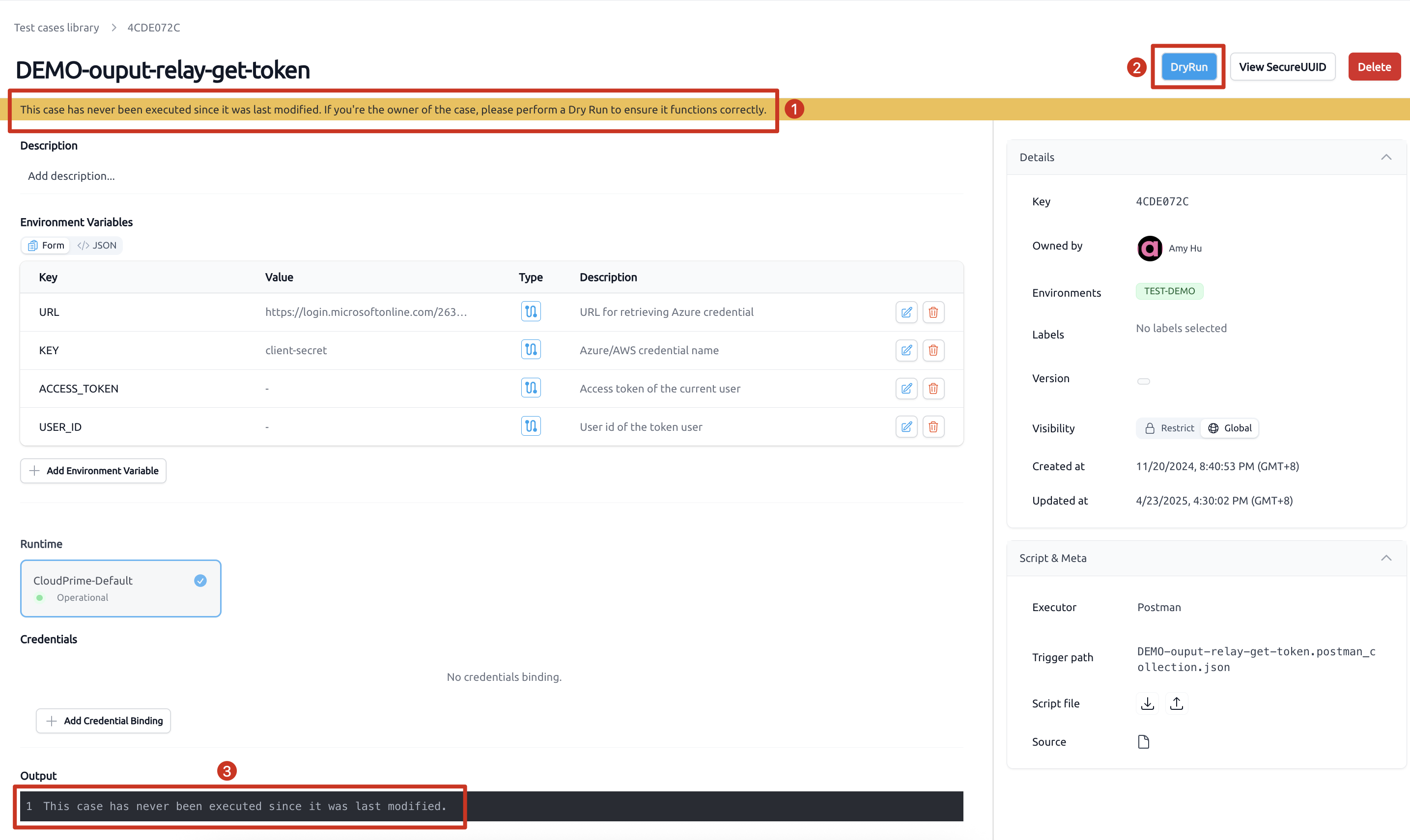
等待 Dry Run 完成。您应该看到绿色勾号表示成功。
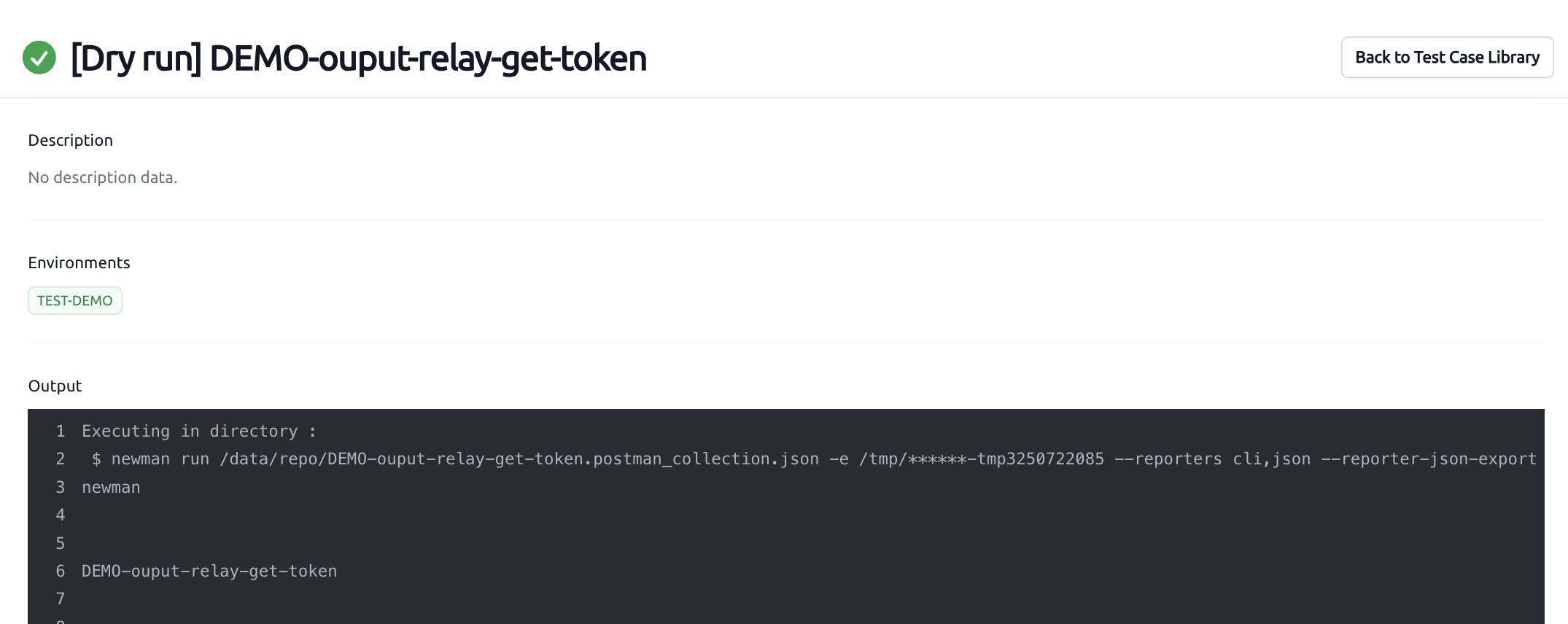
恭喜!您的测试用例现在已准备就绪。
步骤 3:创建测试流水线
3.1 导航到测试流水线
从左侧边栏选择一个 工作空间,然后点击 流水线 标签页。
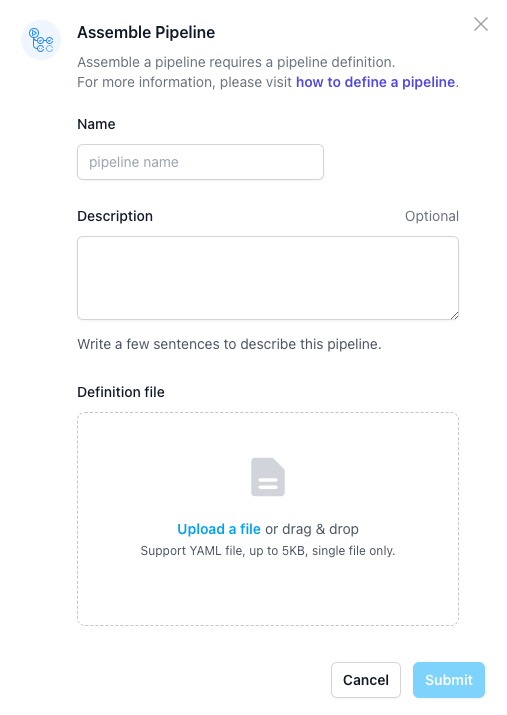
3.2 组装新流水线
点击右上角的 组装流水线 按钮。
3.3 填写流水线信息
- 名称:
my-first-pipeline - 描述:
快速入门教程流水线
3.4 上传流水线 YAML
创建一个名为 pipeline.yaml 的文件,内容如下:
YAMLkind: rule/v1.3 spec: rules: - run: <TEST-CASE-KEY>
快速开始中的新建 Pipeline 示例使用 rule/v1.3。这也是 Testany 对所有新建 Pipeline 的推荐版本;rule/v1.2 仅用于兼容历史 Pipeline。
将 <TEST-CASE-KEY> 替换为你刚创建的测试用例 Key(用例详情页的 Key 字段)。
将此文件拖放到"定义文件"框中,然后点击 提交。
3.5 确认流水线
检查流水线信息(环境、流程图、测试用例列表),确认无误后点击 确认 完成组装。
步骤 4:运行测试
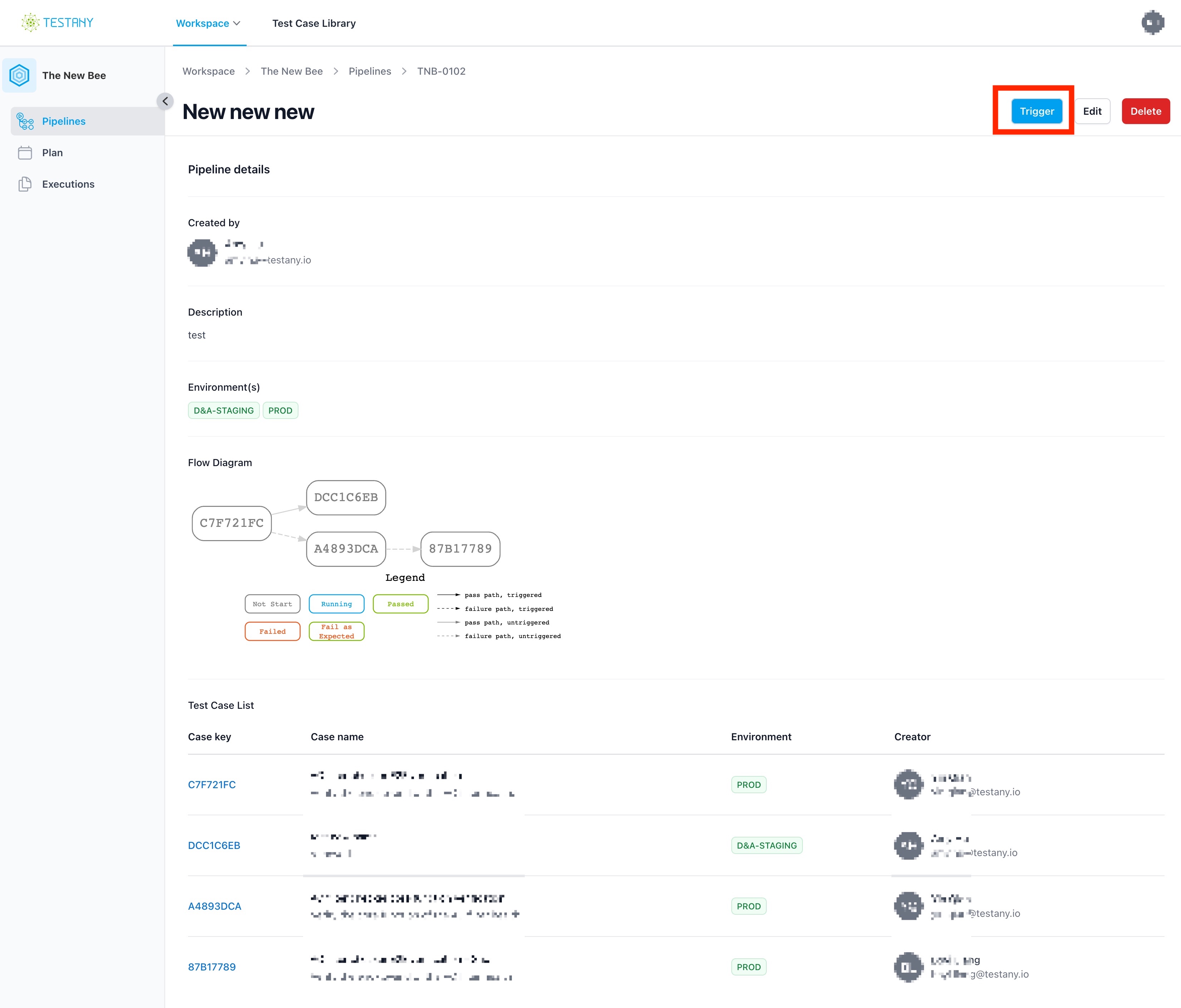
4.1 触发执行
在流水线详情页,点击右上角的 触发 按钮。
4.2 查看执行进度
您将被重定向到执行详情页,可以实时观看测试进度。
4.3 查看结果
完成后,您将看到:
- 总体状态:PASSED(绿色勾号)
- 持续时间:测试耗时
- 日志:测试的详细输出
您已成功在 Testany 上运行了第一个自动化测试!
步骤 5:尝试修改测试
现在您有了一个可运行的测试,尝试这些实验:
实验 1:让测试失败
修改您的 my-first-test.json,期望状态码为 404:
JSON"exec": [ "pm.test('Status code is 404', function () {", " pm.response.to.have.status(404);", "});" ]
重新压缩,上传新文件,再次运行。观察失败情况。
实验 2:测试 Hello World API(体验不稳定服务)
Testany Demo 还提供了另一个 API:https://dev.testany.com.cn/api/v2/demo/helloworld
这个 API 模拟不稳定服务:每三次调用为一个周期,前两次返回 503 状态码,第三次返回 200 状态码。您可以创建新的测试用例来验证它,体验测试失败的场景。
实验 3:添加另一个测试用例
创建第二个测试用例并将其添加到同一流水线中,查看多个测试按顺序运行的效果。
下一步
现在您已了解基础知识,以下是您的学习路径:
推荐阅读顺序
| 如果您想... | 阅读此文档 |
|---|---|
| 上传不同的测试框架 | 管理测试用例 |
| 将测试组织成套件 | 管理测试流水线 |
| 安全存储 API 密钥 | 管理凭证 |
| 按计划运行测试 | 管理测试计划 |
| 从 CI/CD 触发测试 | 管理 Gatekeeper |
| 获取结果通知 | 通知概述 |
探索测试框架
Testany 支持多种测试框架:
| 框架 | 最适合 | 文件类型 |
|---|---|---|
| Postman | API 测试 | .json 集合 |
| Playwright | 浏览器/E2E 测试 | .js 或 .ts |
| Python Unit Test | Python 项目 | .py |
| PyRes | Python 回归测试 | .py |
| JMeter | 性能测试 | .jmx |
有关详细设置指南,请参阅 管理测试用例。
故障排除
| 问题 | 解决方案 |
|---|---|
| Dry Run 失败,提示"找不到文件" | 检查您的路径是否与 .zip 中的文件名完全匹配 |
| 测试用例未出现在流水线选择器中 | 刷新页面;确保测试用例已保存 |
| 执行停滞在"等待中" | 检查是否有可用的运行时;如需要请联系管理员 |
| "状态码"测试总是失败 | 验证 URL 是否可从互联网访问 |
快速参考
- Testany 控制台:
- Demo 页面:https://testany.com.cn/demopage.html ↗
- 文档中心:https://docs.testany.io ↗
- 术语表:查看所有术语
总结
在本指南中,您学习了 Testany 工作流程:
这个简单的模式可以扩展到复杂的测试场景。随着您的成长,您可以:
- 添加凭证进行安全的 API 测试
- 使用 测试计划 安排测试
- 使用 Gatekeeper 自动触发测试
- 使用 Webhook Dispatch 将结果发送到任何地方
祝测试愉快!
还有疑问?
我们的团队随时为您服务。欢迎联系我们,我们会尽快回复。