
测试用例编写指南以及最佳实践 - Playwright
概述
Playwright 是一个用于 Web 应用程序的端到端测试框架。本文档展示了如何在 Testany 中编写 Playwright 测试用例。
Testany 的 Playwright 执行器简化了端到端测试生命周期——从录制测试场景,到跨多个浏览器执行,再到统一界面中查看和分析测试结果。
使用 Playwright 执行器
方法一:直接上传
准备测试用例
与其他测试相似,您需要准备以下文件:
- 测试代码文件:例如
e2e-demo.spec.ts - 配置文件:
playwright.config.ts - 项目依赖文件:
package.json
测试文件示例 (tests/e2e-demo.spec.ts):
TypeScriptimport { test, expect } from '@playwright/test'; test('homepage has correct title', async ({ page }) => { const baseUrl = process.env.BASE_URL || 'https://example.com'; await page.goto(baseUrl); await expect(page).toHaveTitle(/Example/); }); test('login with credentials', async ({ page }) => { const baseUrl = process.env.BASE_URL; const username = process.env.TEST_USERNAME; const password = process.env.TEST_PASSWORD; await page.goto(`${baseUrl}/login`); await page.fill('input[name="username"]', username); await page.fill('input[name="password"]', password); await page.click('button[type="submit"]'); await expect(page).toHaveURL(`${baseUrl}/dashboard`); });
配置文件示例 (playwright.config.ts):
TypeScriptimport { defineConfig } from '@playwright/test'; export default defineConfig({ testDir: './tests', timeout: 30000, use: { headless: true, screenshot: 'only-on-failure', video: 'retain-on-failure', }, reporter: [['html', { outputFolder: 'playwright-report' }]], });
打包测试用例
在将 Playwright 测试脚本上传到 Testany 平台前,必须保证相关的文件结构完整,以便平台能正确识别入口、配置和依赖。
Plain Textplaywright/ ← ✅ 必须打包的根目录 ├── node_modules/ ← ⛔ 不打包 ├── playwright-report/ ← ⛔ 不打包 │ └── ... ├── test-results/ ← ⛔ 不打包 │ └── ... ├── tests/ ← ✅ 必须打包的存放测试脚本的目录 │ └── e2e-demo.spec.js ← ✅ 必须打包的示例测试用例 ├── playwright.config.js ← ✅ 必须打包的配置文件 └── package.json ← ✅ 必须打包的项目依赖声明
为了后续成功上传测试用例到 Testany 平台,请确保所有必需文件均被打包到一个 ZIP 压缩包中,例如 e2e-demo.zip。
注册Testany测试用例
准备好 ZIP 文件后,您就可以在 Testany 平台上注册测试用例。有关注册测试用例的详细步骤,请参阅我们文档中心的 管理测试用例指南。
请确保测试用例的meta信息被正确维护:
- 执行器(Executor):
Playwright - 执行路径(Trigger Path):测试脚本的完整路径,从根目录开始(不允许包含空格),例如:
playwright/tests/e2e-demo.spec.js - 配置文件路径(Config path):
playwright.config.js文件的完整路径,从根目录开始,例如:playwright/playwright.config.js
方法二:从 Git 导入
提交代码至 Git
在使用 Git 导入前,必须保证相关的文件及结构已完整上传至 Git,以便平台能正确识别入口、配置和依赖。
Plain Textplaywright/ ← ✅ Must include root directory ├── node_modules/ ← ⛔ Optional ├── playwright-report/ ← ⛔ Optional │ └── ... ├── test-results/ ← ⛔ Optional │ └── ... ├── tests/ ← ✅ Must include directory of your test files │ └── e2e-demo.spec.js ← ✅ Must include your test files ├── playwright.config.js ← ✅ Must include Playwright config └── package.json ← ✅ Must include project dependencies
通过 Git 导入自动注册 Testany测试用例
在代码已经推送到 Git 后,请根据您团队使用的导入方式选择对应文档:
在 Testany 查看测试报告
访问报告
-
通过点击执行历史记录页面的”View log“按钮打开 log 窗口

-
点击”Artifacts“标签页
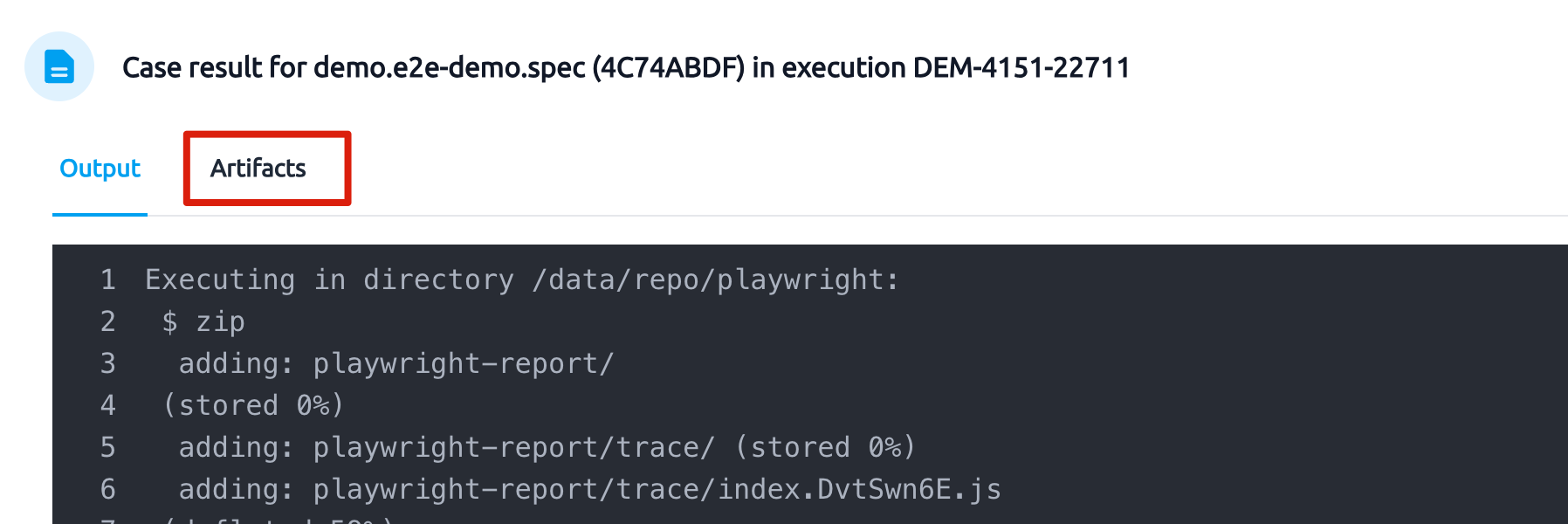
-
点击”Open report”按钮,或展开“playwright-report”后点击”index.html“打开测试报告
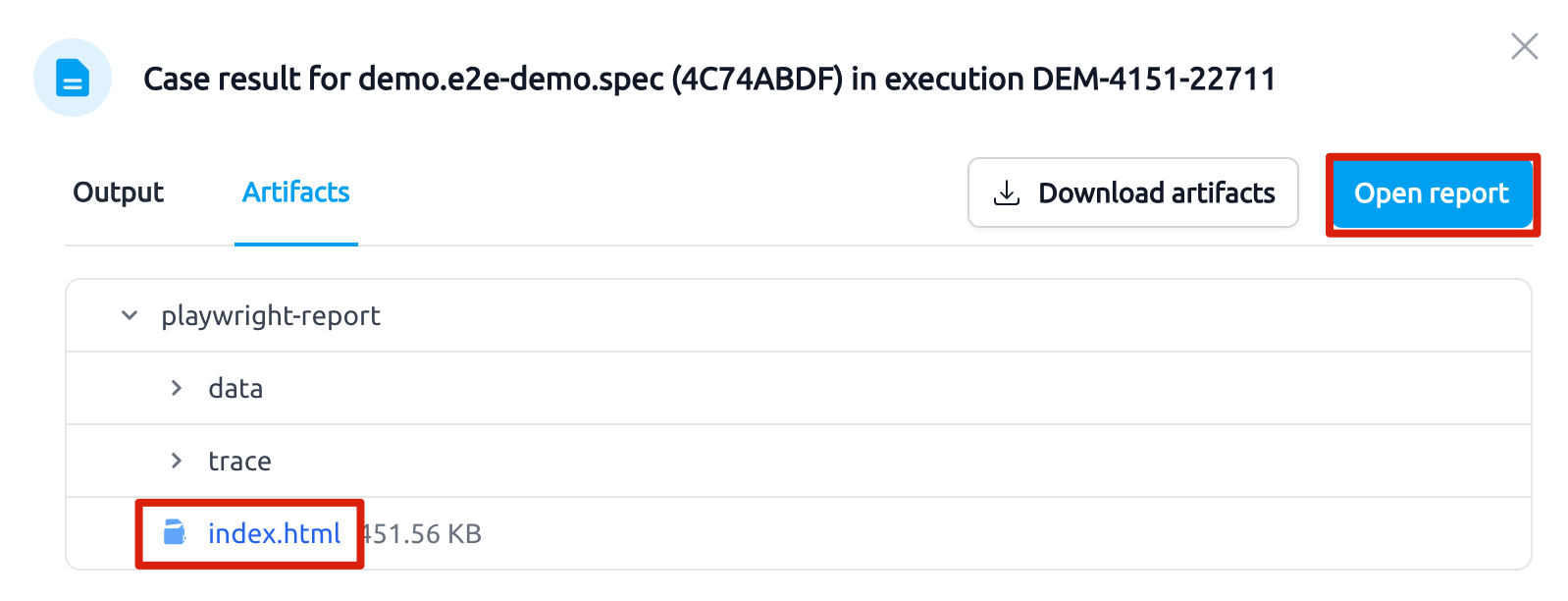
解读报告
报告首页结构(概览页)
测试文件和测试用例的列表:
- 绿色 ✅:测试通过
- 红色 ❌:测试失败
点击某一个测试文件或测试用例,会展开详细信息面板。
详细信息面板
-
**❗ Errors(错误详情):**如果一个测试失败,这一部分会展示:错误信息、期望值 vs 实际值 的对比、出错的代码位置。
-
📝 Test Steps(测试步骤):这一部分列出 Playwright 为您记录的每一步测试操作。每条操作都显示耗时,绿色表示成功,红色表示失败。您可以逐行回顾测试流程。
-
**🎥 Videos(测试录屏):**如果您启用了 video 录制(如 video: 'on' 或 'retain-on-failure'),您可播放整个测试过程的录屏,让您直观观察自动化操作了什么。
-
**🔁 Traces(操作轨迹):**如果您启用了 trace(如 trace: 'on' 或 'on-first-retry'),您可以点击”trace“链接下载 trace.zip 文件至本地查看。
×
还有疑问?
我们的团队随时为您服务。欢迎联系我们,我们会尽快回复。