
管理触发测试方法 - 手动触发
概述
手动触发用于按需执行一个或多个测试流水线,不需要等待计划任务(Plan)时间点,也不依赖外部Webhook事件(Gatekeeper)。
典型场景包括:
- 热修复上线前快速回归
- 环境恢复后立即复测关键链路
- 人工发起标准化多流水线验收
核心概念
| 概念 | 说明 |
|---|---|
| 手动触发标识 | 手动触发模板的唯一标识,格式 M-{workspace_key}-{4~5位大写十六进制} |
| 触发ID | 触发对象ID。对 Manual Trigger 来说就是 M-{workspace_key}-{4~5位大写十六进制} |
| 触发实例ID | 同一触发ID下某次执行的序号(例如 00007) |
| 手动触发负责人 | 可编辑/删除该手动触发的用户 |
| 手动触发执行人 | 对某一次 Trigger Instance 实际点击“执行”的用户 |
| Trigger Instance | 同一个手动触发模板下的一次执行事件,例如 M-WKS-00001-00007 |
开始前准备
请先确认您具备:
创建手动触发
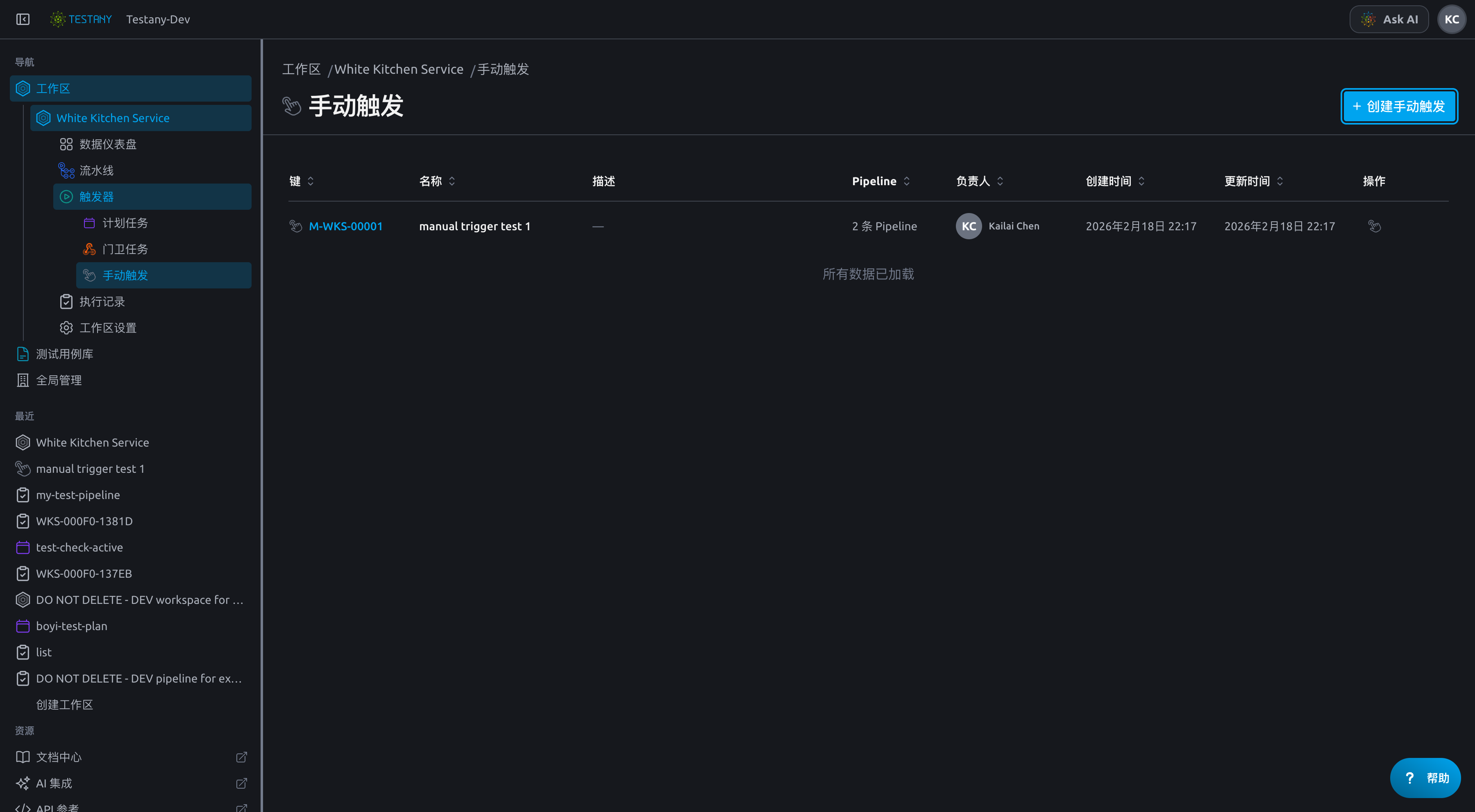
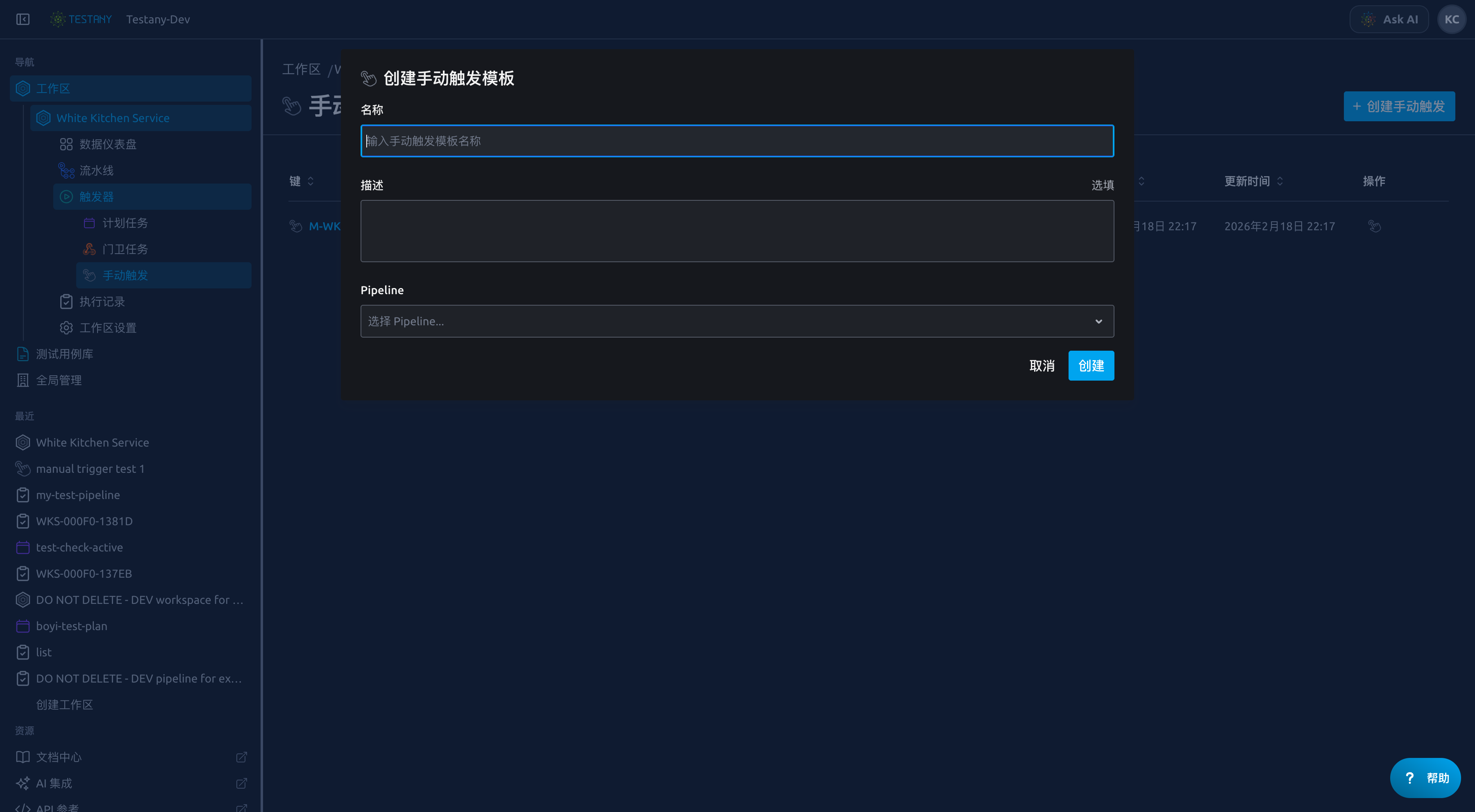
管理手动触发
创建后可进入详情页维护配置。
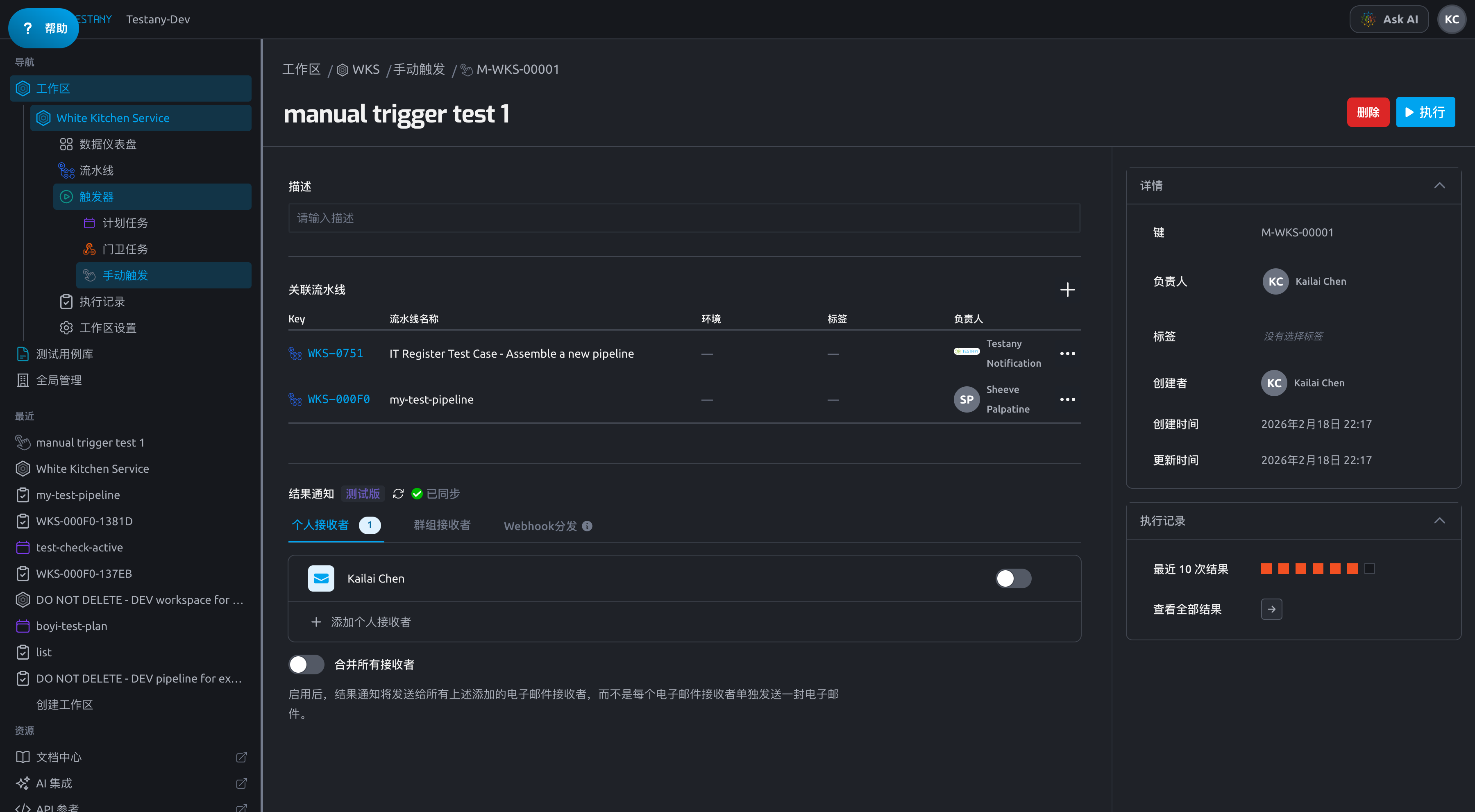
您可以在详情页维护:
- 名称与描述
- 关联流水线集合
- 负责人与标签
- 结果通知设置
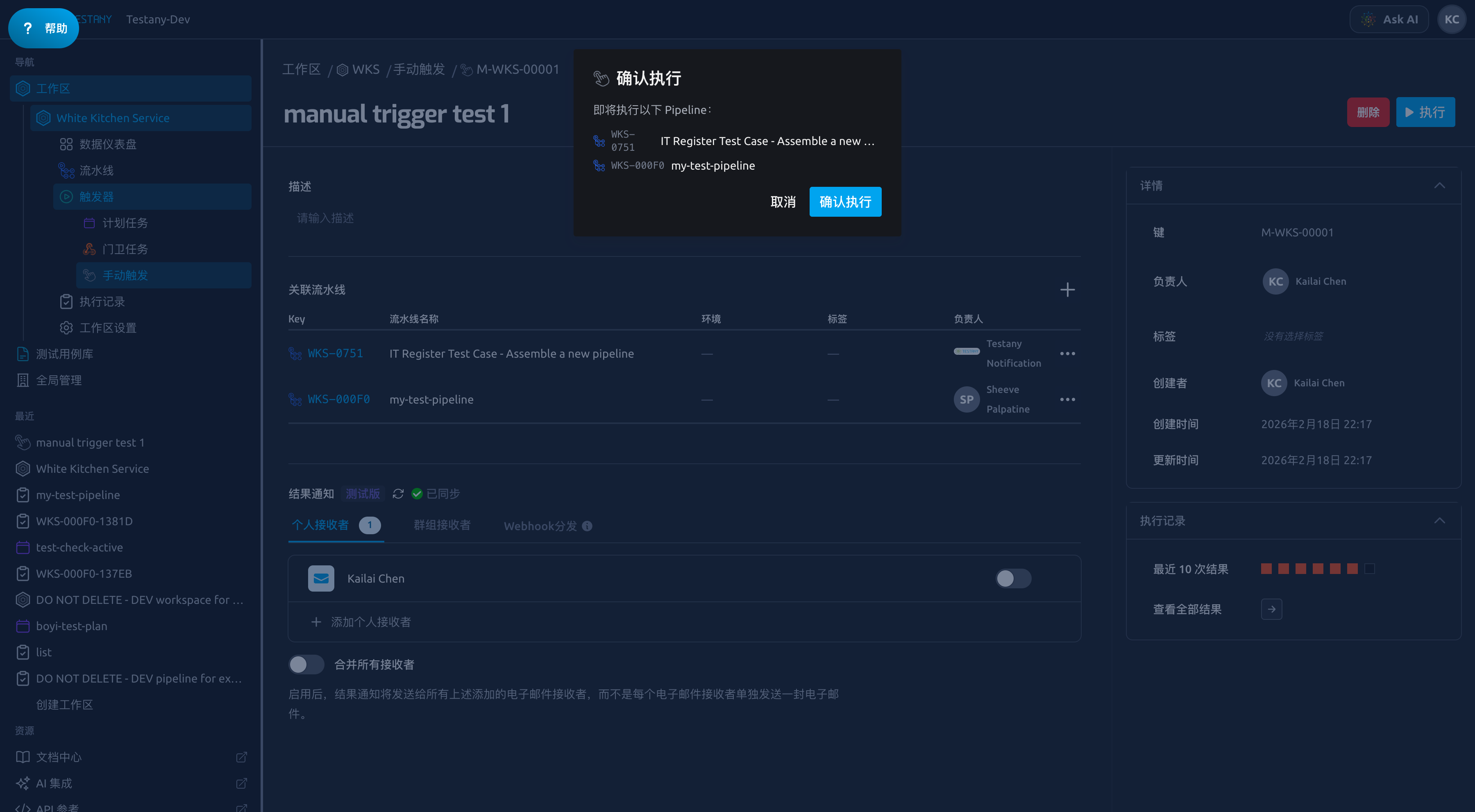
执行手动触发
- 在列表页或详情页点击 执行。
- 在确认弹窗核对本次将触发的流水线。
- 点击 确认执行。
查看执行结果
常用查看入口有两个:
- 详情页:展示最近 10 次 Trigger Instance
- 执行记录页:查看完整历史,并可使用
triggered_by与trigger_source=manual_trigger过滤
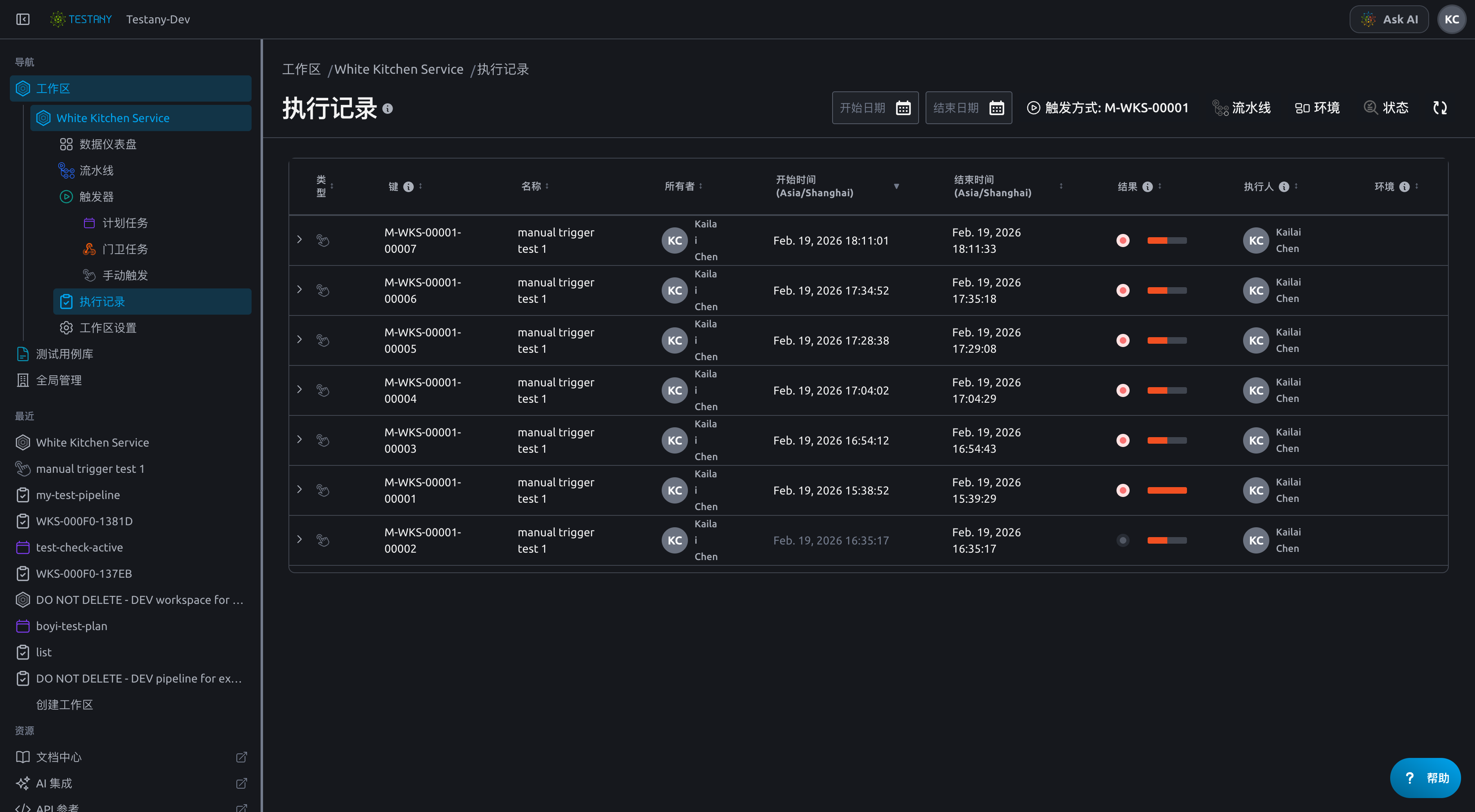
您可以展开某一条 Trigger Instance,查看该次执行下的流水线级状态明细。
负责人 vs 执行人
手动触发负责人 与 手动触发执行人 是两个不同概念:
因此,同一个手动触发模板下,某次执行的执行人可以与负责人不同。
相关文档
还有疑问?
我们的团队随时为您服务。欢迎联系我们,我们会尽快回复。