
管理测试用例
概述
测试用例是Testany平台的基石,使用户能够定义特定场景来测试他们的应用程序。每个用户,无论其角色如何,都可以注册和管理自己的测试用例。默认情况下,只有测试用例的所有者才能更新或删除它。全局管理员也有权编辑和删除任何测试用例。其他用户只能查看。如有需要,所有者或全局管理员可以将所有权转移给其他用户(参见下方转移所有权)。
理解合格的测试用例
一个合格的测试用例应满足以下标准:
- 明确的目标:应有明确的目的并针对应用程序的特定方面。
- 可重复性:在相同条件下执行时必须一致,产生相同的结果。
- 独立性:应是自包含的,不依赖于其他测试用例来运行。
- 可测量的结果:结果应是可量化和可测量的,以确定成功或失败。
- 符合平台标准:必须遵循Testany平台定义的特定指南和格式。
Testany平台上的测试用例
平台支持的测试框架
Testany 平台的一个关键特性是支持多种测试框架,并能够在单个测试管道中从不同的测试框架组装测试用例。目前,平台支持以下测试执行器:Postman、Playwright、Python Unit Test、PyRes 和 JMeter。Maven 和 Gradle 执行器已不再支持。
理解Testany平台上的测试用例概念
定义
在我们的产品中,“测试用例包”指的是一个测试用例的捆绑单元,包含测试用例元数据和测试用例代码。测试用例元数据提供关于测试用例的重要背景和信息,如作者、状态、优先级、版本和其他必要参数。测试用例代码是执行测试步骤的可执行脚本。通过将元数据和代码打包在一起,用户可以更有效地在Testany平台上注册和管理测试用例,并根据不同的测试场景调整参数。
1. 测试用例代码文件
测试用例代码文件包含定义测试的实际代码。它可以根据创建者选择的测试框架而有所不同。
关键特性:
- 框架依赖:文件类型和结构可能因所选测试框架而异。
- 逻辑定义:包含执行测试的逐步说明。
- 语言支持:用所选框架支持的编程语言编写。
2. 测试用例包文件
测试用例包文件是一个压缩文件,封装了测试用例代码文件。
关键特性:
- 压缩格式:以压缩文件形式捆绑。
- 包含代码文件:将代码文件组合成一个包。
- 可移植性:在平台内轻松共享和注册测试用例。
- 完整性:确保代码和元文件作为一个统一实体一致链接和管理。
理解 Testany 平台上的用例可见性概念
在 Testany 平台中,用例可见性是指应用于用例的访问控制级别,用于确定谁可以查看和操作用例。用例可见性有两种类型:全局可见性 和 工作区限制可见性。
为进一步说明“工作区限制可见性”,以下是一个示例:
- 用户在以下工作区中具有成员权限:WKS, ABC, FTT,在以下工作区中具有管理员权限:ACT, CPE。
- 测试用例 1 关联的工作区为:ACT, WKS, FTT。
- 测试用例 2 关联的工作区为:FTT, ABD。
- 测试用例 3 关联的工作区为:ABD, CPE。
- 测试用例 4 关联的工作区为:ABD, LBI。
在这种情况下:
- 用户可以查看测试用例 1,因为其工作区成员权限(WKS, FTT)与用例关联的工作区(WKS, FTT)有重叠。
- 用户可以查看测试用例 2,因为其工作区成员权限(FTT)与用例关联的工作区(FTT)有重叠。
- 用户无法查看测试用例 3,因为其工作区成员权限与用例关联的工作区(ABD, CPE)没有重叠。
- 用户无法查看测试用例 4,因为其工作区权限与用例关联的工作区(ABD, LBI)没有重叠。
注册测试用例
分步骤指引
1. 登录 Testany 平台
登录到平台,并点击页面顶部的“Test case library” 按钮。
2. 点击 “Register Test Case” 按钮

3. 填写表单:
当“注册新测试用例”弹窗出现后,请按步骤逐项填写表单:
3-1: Name: “名称”是测试用例的重要属性,并将在Testany平台中频繁使用。为了提高效率和方便您与同事的协作,请确保名称的正确性、完整性和简洁性。
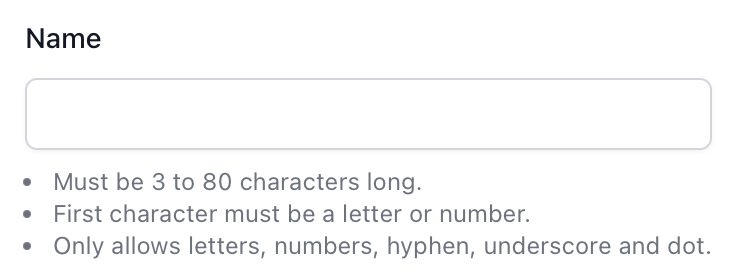
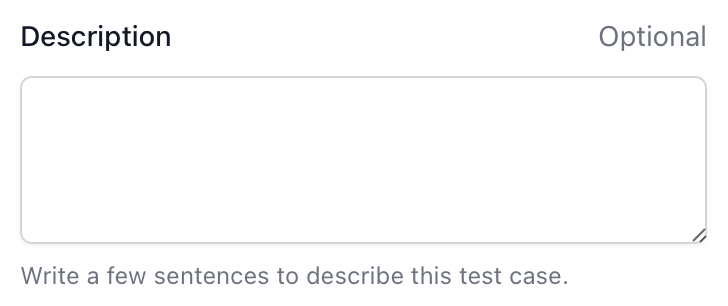
3-2: Description: 您可以在“描述”中更详细地描述您的测试用例,这将使其他用户更容易使用它。在“描述”中列出测试对象、前提条件、输入数据、执行步骤以及预期结果等元素,将极大地方便其他用户。
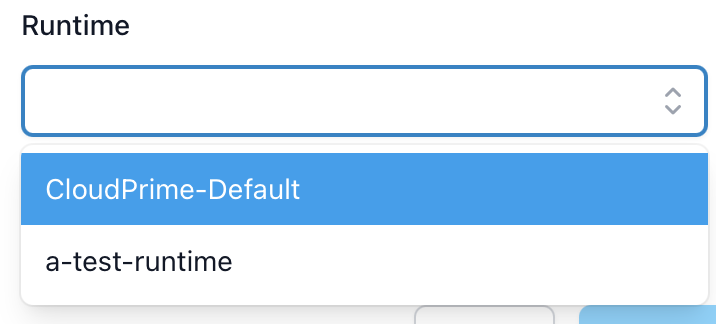
3-3: Select Runtime: 您可以为测试用例选择一个“运行时”来执行测试。
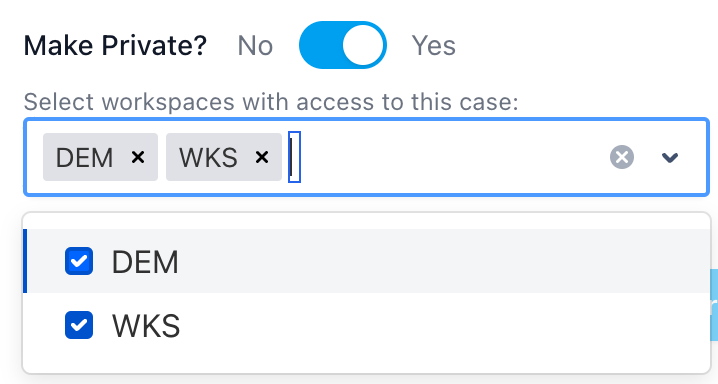
3-4: Make Private?: 您可以将用例设置为全局可见或限制在特定工作区内。
3-4-1: 全局可见性:将“Make Private?”保持为“No”(否)。

3-4-2: 工作区限制可见性:将“Make Private?”保持为“No”(是)。然后,在下拉列表选择您希望共享的工作区。
4. 点击“Register & Next”按钮
在弹窗右下角点击“Register & Next”按钮以注册用例。随后,您将被重定向到用例详情页面。
此时,用例试运行所需的必填字段仍未填写完整。您需要继续编辑用例,以便能够成功执行试运行(Dry Run)。
更新测试用例
在开始之前,请仔细阅读并严格遵循以下**测试用例包文件规范**,以确保您的测试用例能够成功注册。
测试用例包文件规范
-
文件必须有.zip扩展名。
-
压缩文件必须包含您的测试用例代码文件。
- 如果选择
Postman框架,至少需要一个.json文件(Postman集合文件) - 如果选择
Pytest或Python单元测试框架,至少需要一个.py文件 - 如果选择
JMeter框架,至少需要一个.jmx文件 - 如果选择
Playwright框架,至少需要一个.js或.ts文件
- 如果选择
-
如果您的测试用例有多个文件,文件数量不得超过100个。(Postman只能支持一个
.json集合文件) -
整个测试用例包.zip文件大小不得超过1MB。
-
单个测试用例只能有一个环境。如果您有一个能够测试多个环境的测试用例(通过调整环境变量),您需要在Testany平台上将其注册为多个测试用例。
分步骤指引
以下是有关编辑测试用例的一些限制:
1. 进入用例详情页面
2. 填写必填项
在进行内联编辑时,您所做的所有更改将在您点击确认按钮✅后自动保存。
2-1: Test executor: 您可以在此处选择执行测试用例所需的框架。选择框架后,您需要根据执行器类型填写 Path(路径) 或 Command(命令):
| 执行器 | 输入类型 | 填写内容 | 示例 |
|---|---|---|---|
| Postman | Path | .json collection 文件的相对路径 | collection.json |
| JMeter | Path | .jmx 文件的相对路径 | test-plan.jmx |
| Playwright | Path | 测试 .js 或 .ts 文件的相对路径 | playwright/tests/example.spec.ts |
| Python | Command | 完整的执行命令 | python -m pytest test_api.py |
| PyRes | Command | 完整的执行命令 | python -m pytest test_api.py |
Path 与 Command 的区别:
- Path(路径):.zip 包内测试文件的相对路径。平台会自动使用对应框架的运行器执行。
- Command(命令):完整的 shell 命令。您可以完全控制测试的运行方式。
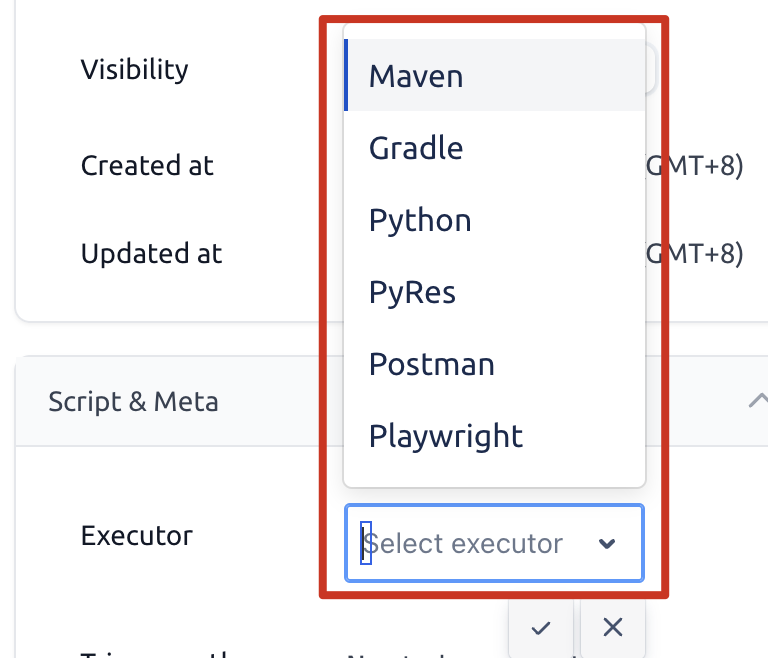
2-2: Definition file: 在此处,您可以上传您的测试用例代码文件。请确保文件被包含在一个 .zip 压缩包中。

2-3: Environments: 这是测试用例的重要属性,描述了测试用例所测试服务的环境。在Testany平台上,每个测试用例可以对应一个或多个环境。
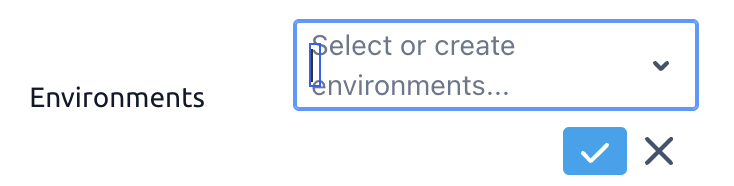
- 必须为2-80个字符长度。
- 首字符必须为字母或数字。
- 最后一个字符不能是空格。
- 仅允许大写字母、数字、连字符、下划线、点和空格。
2-4: Environment variables: 您可以在此填写运行测试用例所需的其他环境变量。当前这一栏统一支持三种类型:
普通变量:常规 key/value 环境变量。中继变量:用于流水线 Relay 编排。Secret:用于引用工作区凭证,而不是直接填写明文 secret。
如果在某次执行过程中需要临时更改某个参数,您可以使用适当的方法将其转换为环境变量并在这里填写。
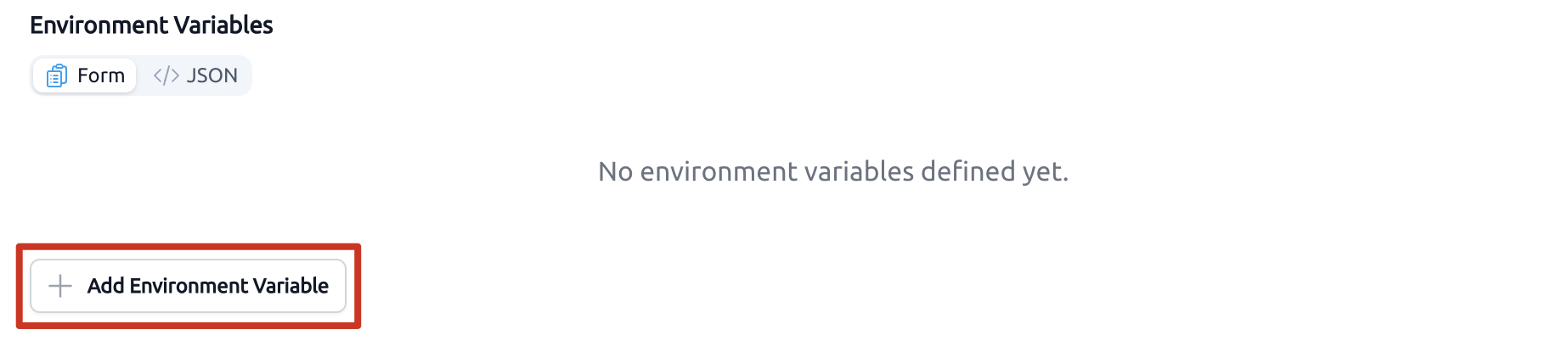
- 超过16组环境变量可能会导致异常行为。
- Key长度不得超过80个字符。
- Key只能包含大写字母、数字和下划线(符合POSIX.1-2017规范)。
- Key必须以大写字母开头(A-Z),不能以下划线或数字开头。
- Key(name)不可重复(同一个测试用例内需唯一)。
普通变量和中继变量的 Key 与 Value 均不能为空或仅包含空白字符。普通变量和中继变量的 Value(value)长度不得超过1000个字符。Secret类型不直接填写明文 Value,而是要继续选择Workspace、Credential Safe和Credential。- 如果业务逻辑需要表达“空值”,请显式填
-。
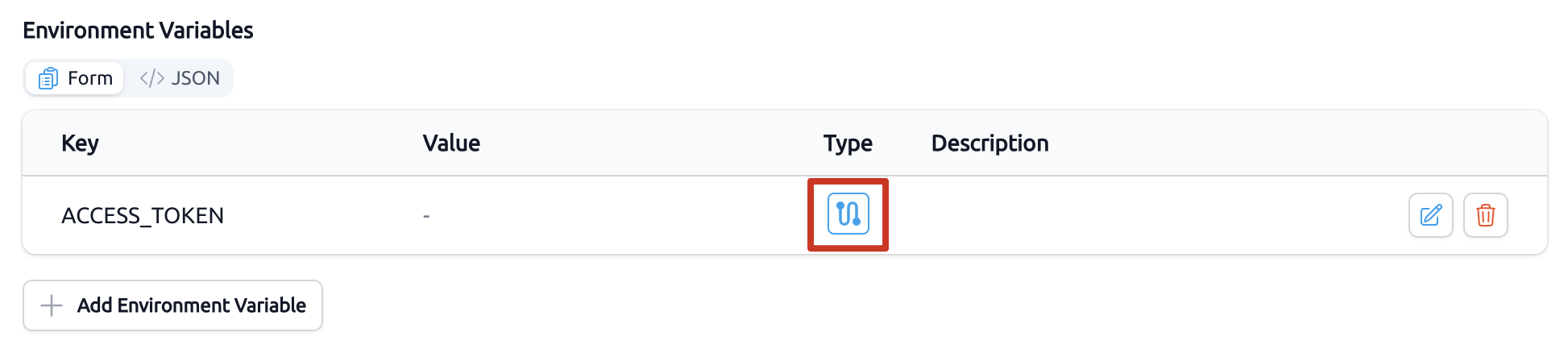
如果您有一个想在测试用例中共享的环境变量,您可以在代码中设置relay的名称和值(请点击这里参考示例代码)。然后,将relay名称作为relay环境变量在环境变量中暴露(点亮relay图标)。这样,它可以在流水线编排过程中使用。
如果您的工作区管理员已经创建了所需凭证,您现在应直接在 Environment variables 里新增 Secret 类型条目来引用它,不再单独维护 “Secure key reference / Credential Binding” 区块。详细说明请参阅《保护测试中需要使用的凭证》。
阅读测试用例
您将能够在测试用例库中看到测试用例,如下图所示。如果您想快速找到特定的测试用例,可以使用页面右上角的搜索框。
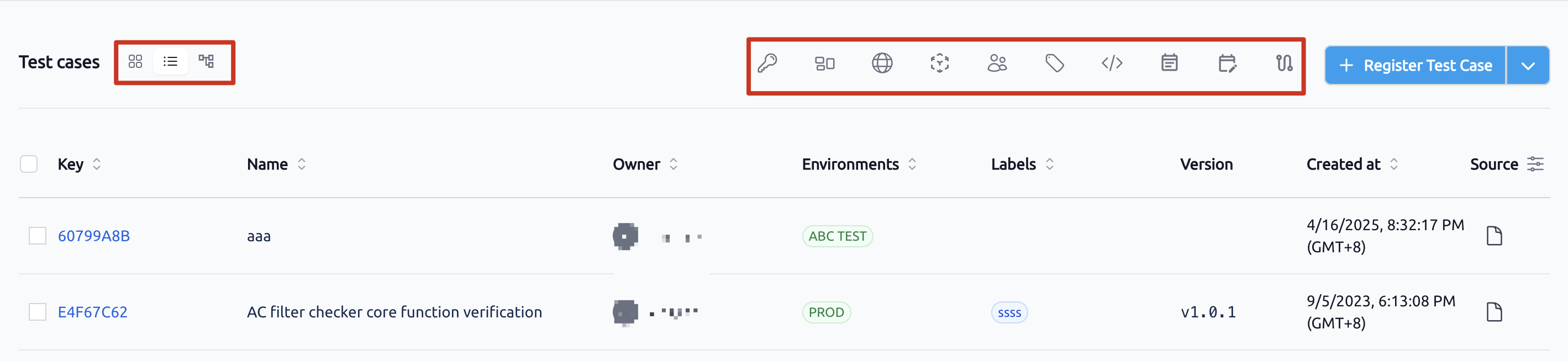
如果该测试用例是一个中继用例,右上角会显示一个中继(relay)图标。
您可以点击测试用例查看该特定测试用例的详细信息。在此页面上有几个关键元素:
key:请注意,在任何情况下该键都不会(也不能)被更改。Owner所有者Visibility可见性Labels标签Version版本Runtime运行时environments环境Meta(包含environment_variables环境变量,executor执行器 和path/command执行路径或执行命令)output输出
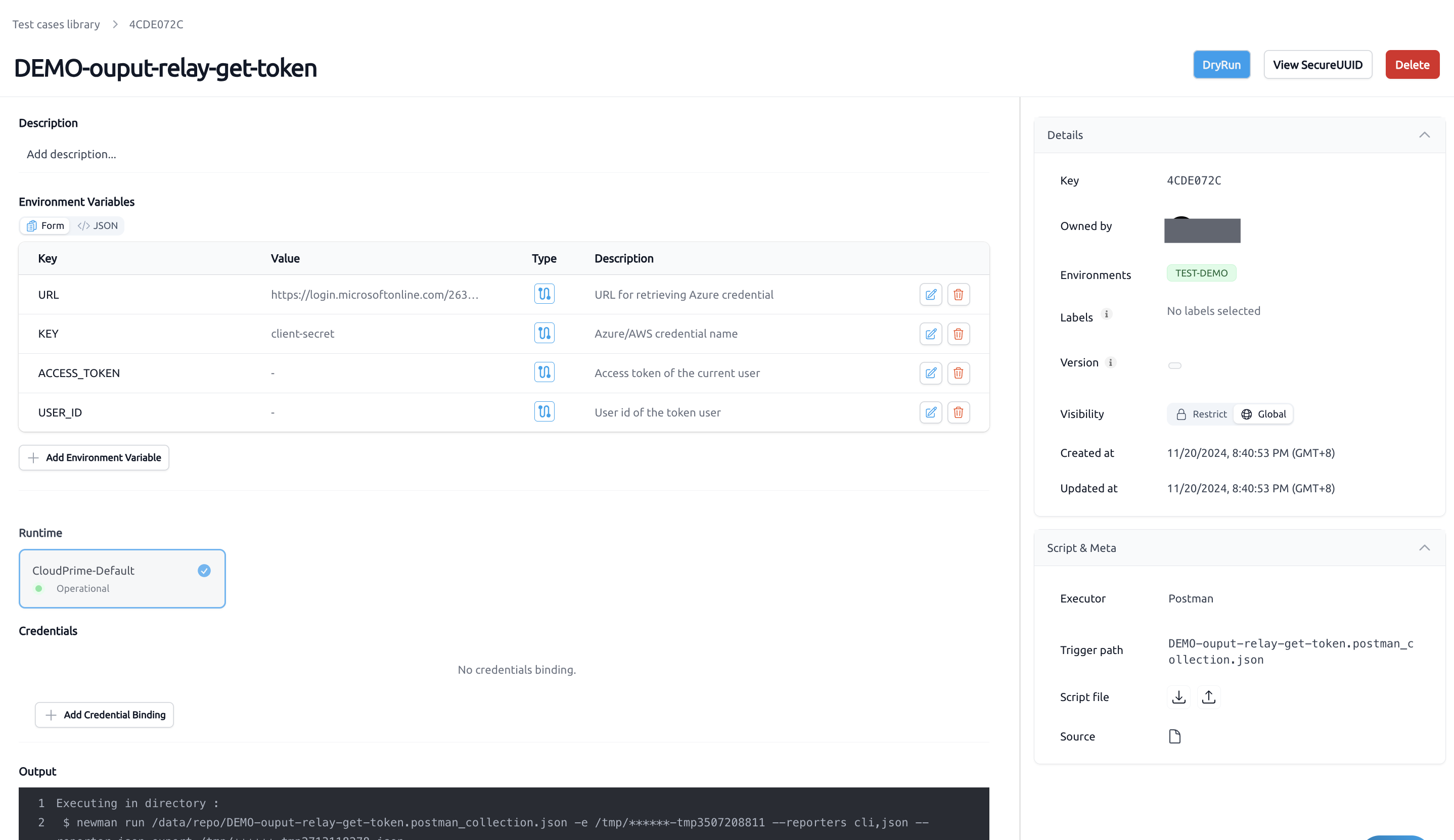
如上所示,当在测试用例中定义了与中继相关的环境变量时,您会在“类型”(Type)列中看到对应环境的蓝色”中继“图标。
试运行测试用例
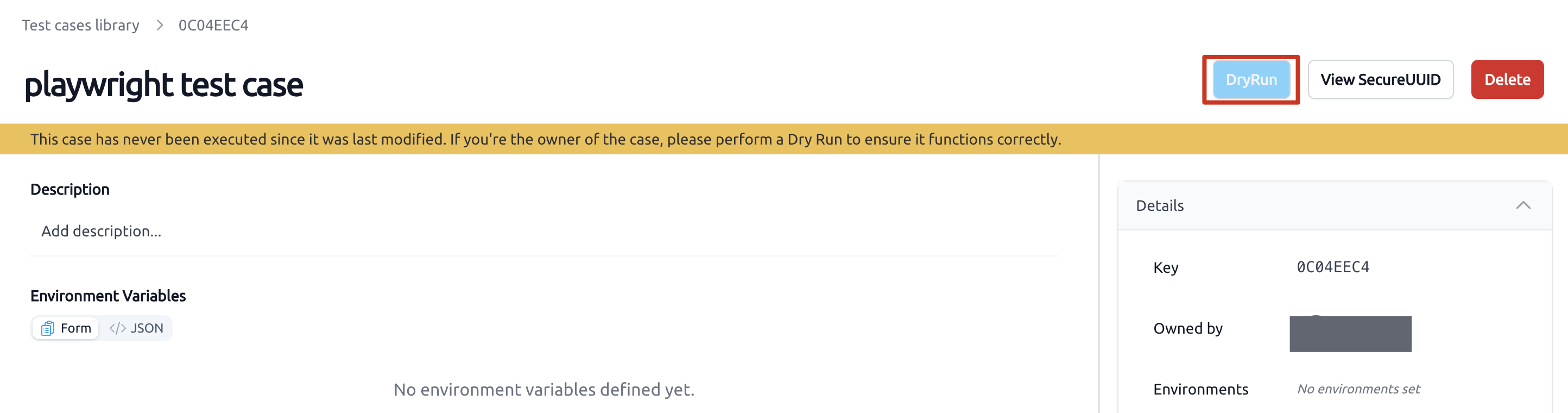
如果一个测试用例自上次修改以来未执行试运行,您可以看到以下提示:
- 用例名称下方的消息栏会提醒您和其他有权访问该用例的用户:该用例尚未成功完成试运行。
- “DryRun”按钮为激活状态,以提示用例所有者可以随时返回此页面并点击按钮执行试运行。
- 输出栏显示该用例尚未成功完成试运行。
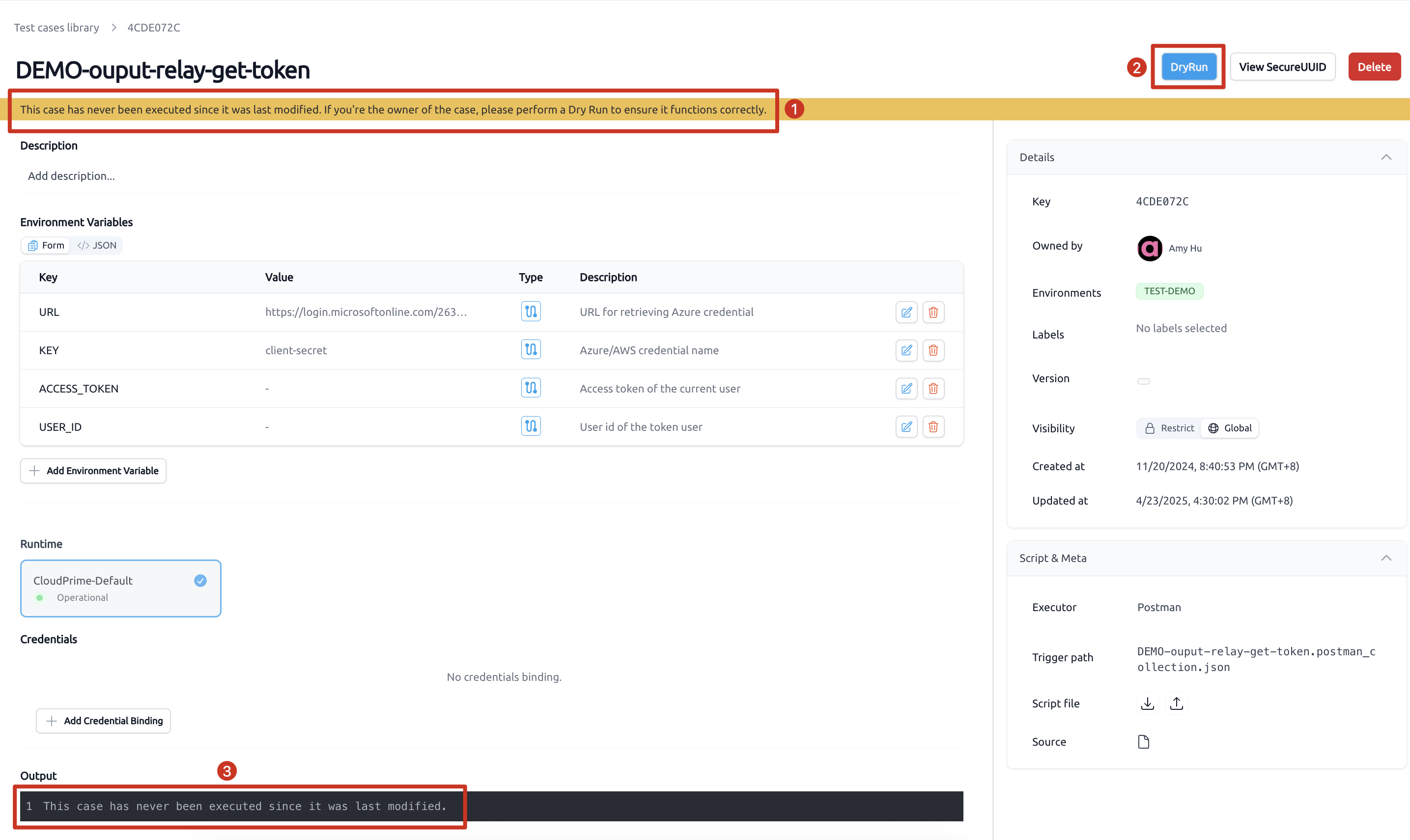
点击“Dry Run”按钮,平台将立即执行试运行,以验证测试用例是否正确且兼容。同时,系统会将您重定向至该测试用例的试运行页面,您可以在页面上查看显示的信息,确保其符合您的预期。
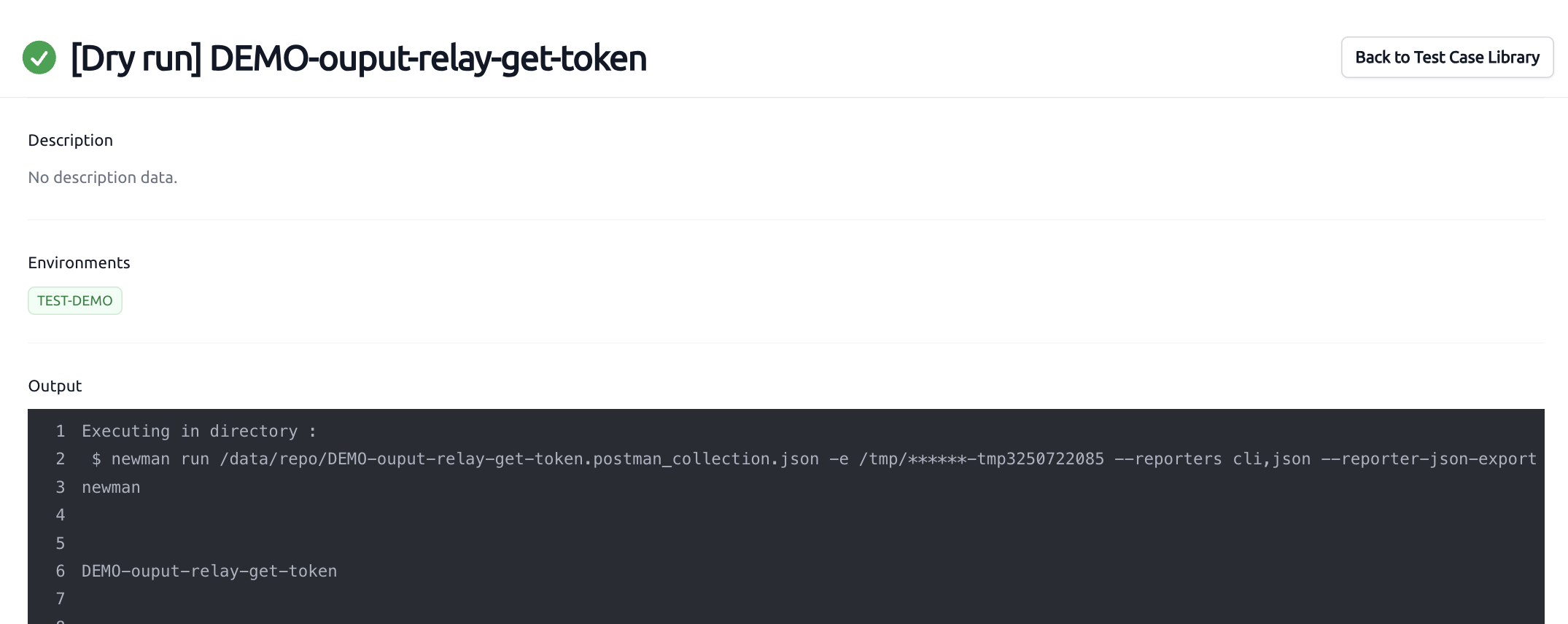
试运行仅在测试用例所有必填字段已完整填写的情况下方可执行。否则,按钮将无法被点击。
转移所有权
如需将测试用例移交给其他用户,当前所有者或全局管理员可以转移所有权。
- 进入用例详情页面。
- 在右侧 Details 面板中,找到 Owned by 字段,点击当前所有者的名字。
- 弹出搜索框后,输入关键字搜索新的所有者,然后从列表中选择。
- 点击 Confirm 完成转移。
转移完成后,新的所有者将拥有该测试用例的完整控制权(编辑、删除、试运行),原所有者将失去编辑和删除权限(除非其为全局管理员)。
删除测试用例
-
进入用例详情页面。
-
作为用例所有者,点击用例右上角的“Delete”按钮。
- 如果一个用例已被编排到一个或多个测试流水线中,系统将返回409错误,并不允许删除该用例。如需成功删除用例,请先确保该用例已从所有相关的测试流水线中移除。
- 如果某个测试用例是通过 Git 导入的,则无法手动删除。更多详细信息请参考文档《批量管理测试用例 - 3.5 批量删除》。
测试用例打包常见问题
Q1: "Path" 和 "Command" 有什么区别?
| 项目 | 适用执行器 | 含义 | 示例 |
|---|---|---|---|
| Path | Postman, JMeter, Playwright | .zip 包内测试文件的相对路径 | collection.json 或 tests/example.spec.ts |
| Command | Python, PyRes | 完整的 shell 执行命令 | python -m pytest test_api.py |
Q2: requirements.txt 中的依赖会自动安装吗?
会的。 对于 Python/PyRes 执行器,如果包中存在 requirements.txt 文件,Testany 会在执行测试前自动运行 pip install -r requirements.txt。
Q3: 多文件的 Python 测试如何打包?
my-test.zip
├── tests/
│   ├── __init__.py
│   ├── test_login.py
│   └── test_order.py
├── utils/
│   └── helpers.py
└── requirements.txt
Command: python -m pytest tests/
Q4: 为什么 Postman 只支持单个 .json 文件?
Postman 执行器仅支持单个 collection 文件。如果需要环境变量,请在测试用例详情页面的 Environment Variables 部分配置,而不是使用单独的 environment 文件。
Q5: 如果 .zip 文件超过 1MB 怎么办?
- 移除不必要的文件(
.git、__pycache__、node_modules等) - 不要包含大型测试数据文件,改用环境变量传递
- 如果确实需要更大的文件,请联系 Testany 支持团队
Q6: DryRun 失败并显示 "File not found",应该检查什么?
- 检查 Path/Command:确保与 .zip 包内的实际文件位置一致
- 检查目录结构:如果测试文件在子目录中,需要包含完整路径(例如
tests/test_api.py而不是test_api.py) - 检查文件扩展名:确保扩展名与执行器匹配(Python 用
.py,Postman 用.json等)
×
还有疑问?
我们的团队随时为您服务。欢迎联系我们,我们会尽快回复。