
了解工作区设置
概述
本文覆盖 Workspace settings 中由 workspace member 与 workspace admin 都可使用的能力与操作路径。
Workspace settings 中的 Usage 页签即将废弃,相关使用情况与趋势分析能力已合并到 Workspace Dashboard。
进入 Workspace Settings
在任意工作区页面,通过左侧导航进入 工作区设置。
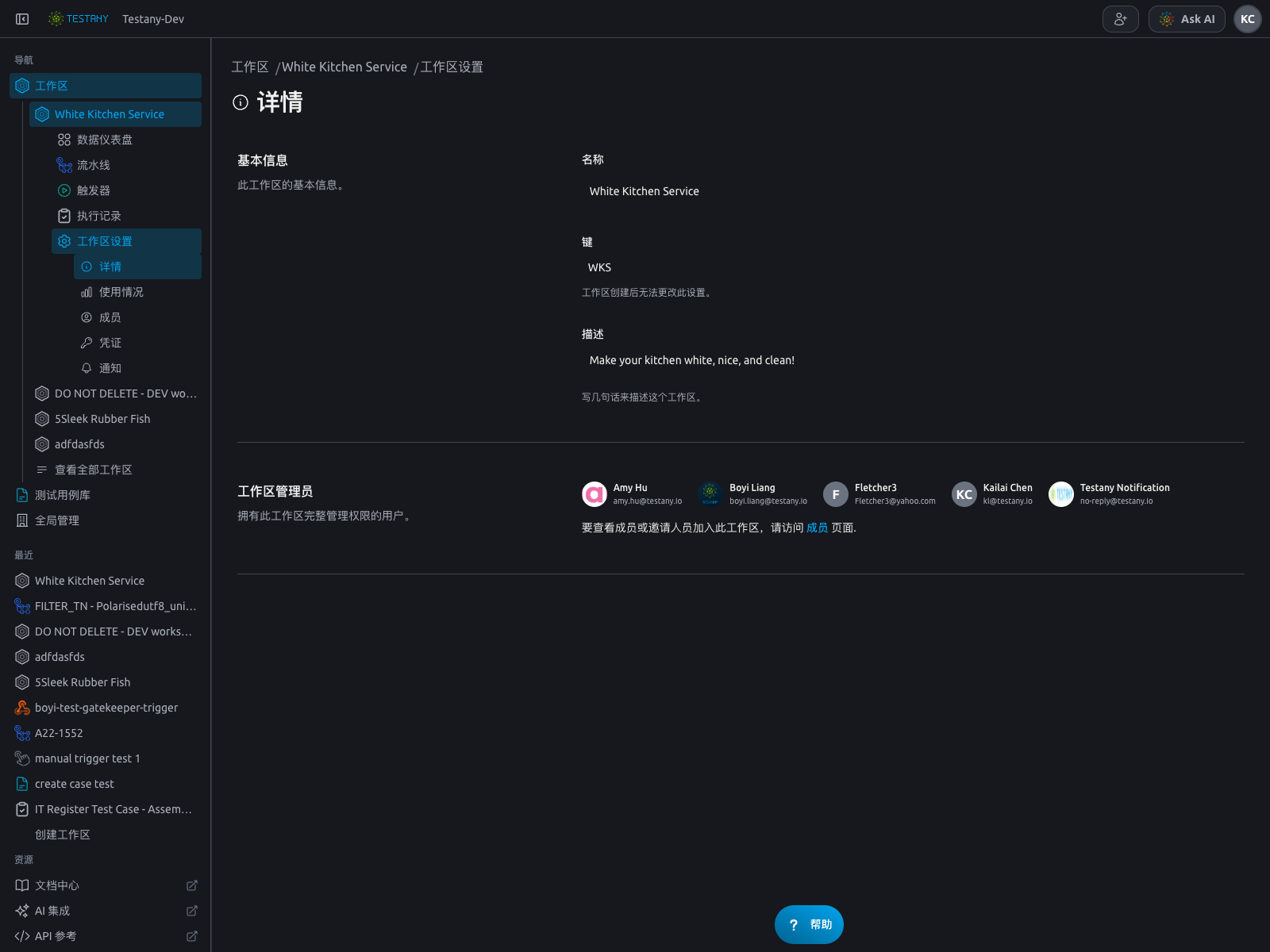
常用页签包括:
详情成员凭证通知
详情页:查看工作区基础信息
在 详情 页中可查看:
成员页:查看、检索与邀请成员
进入 成员 页可查看当前工作区成员列表。
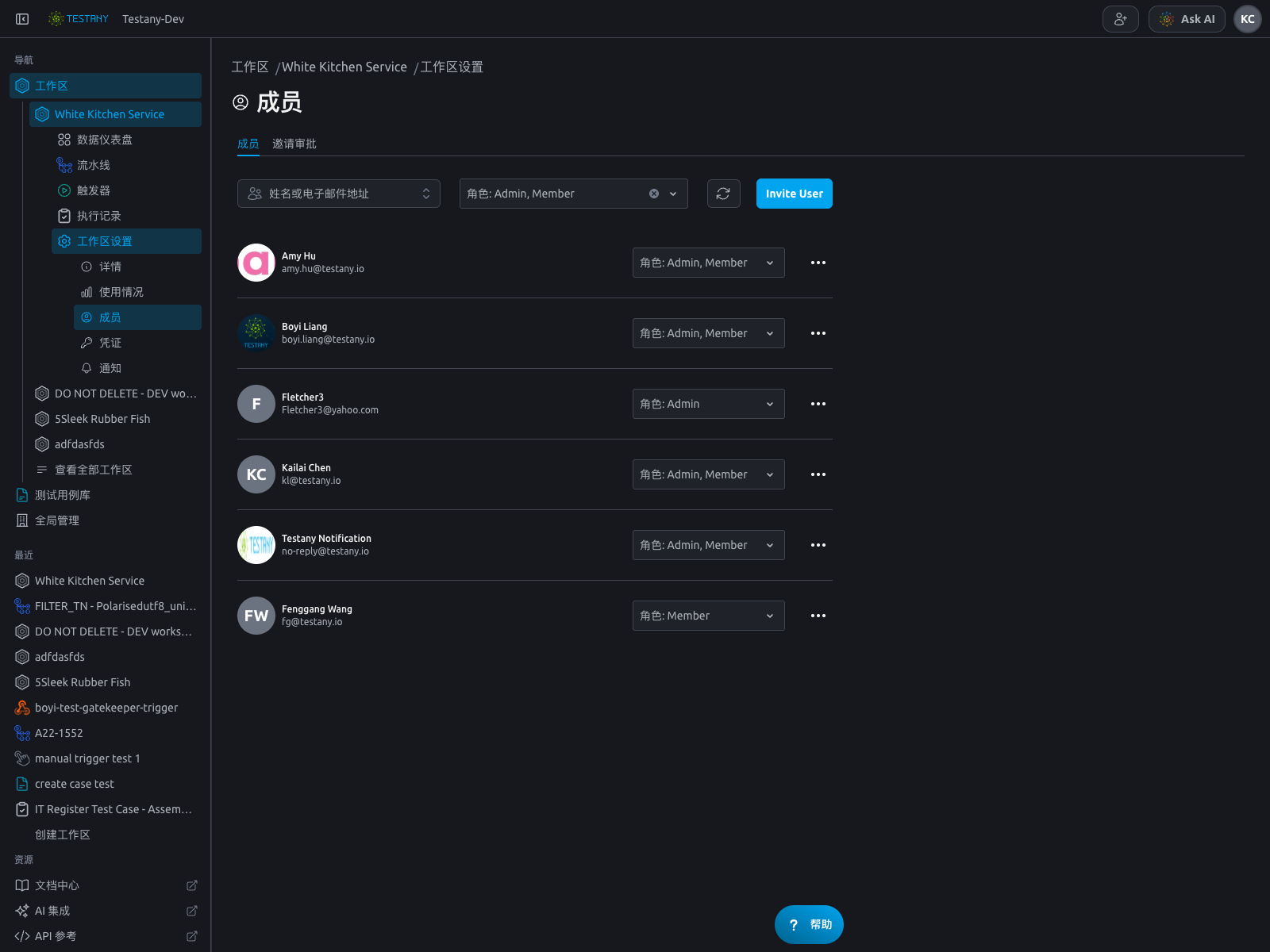
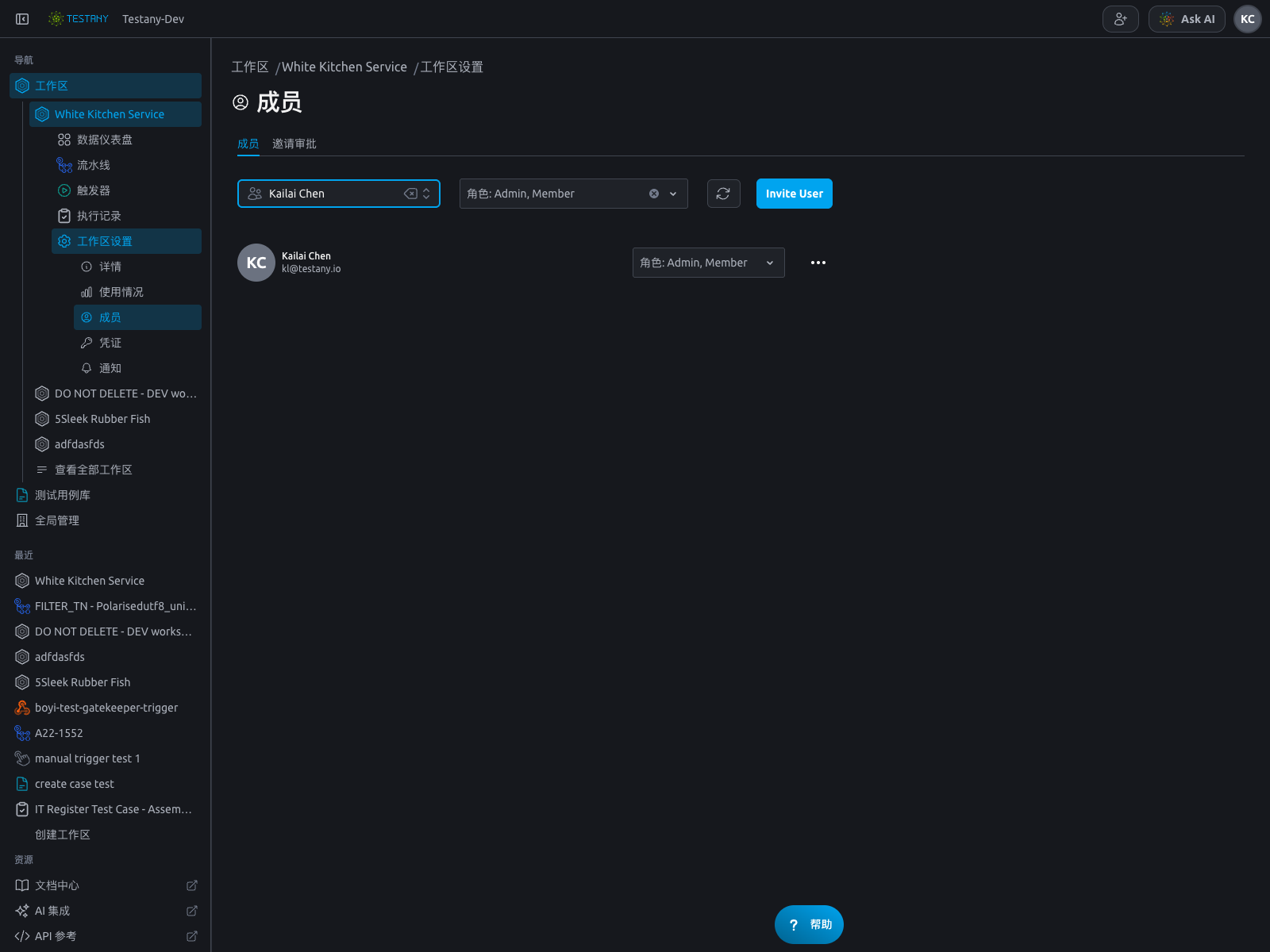
可通过搜索框按姓名或邮箱定位成员。
邀请成员加入工作区
在 成员 页点击 Invite User,输入一个或多个邮箱并提交邀请。
这个邀请入口同时覆盖两类场景:
- 已注册 Testany 的用户 -> 加入当前工作区。
- 新邮箱 -> 在租户/全局邀请策略允许 onboarding 邀请的情况下,可通过同一流程完成“邀请加入 Testany + 加入当前工作区”。
同一次操作可批量输入多个邮箱。
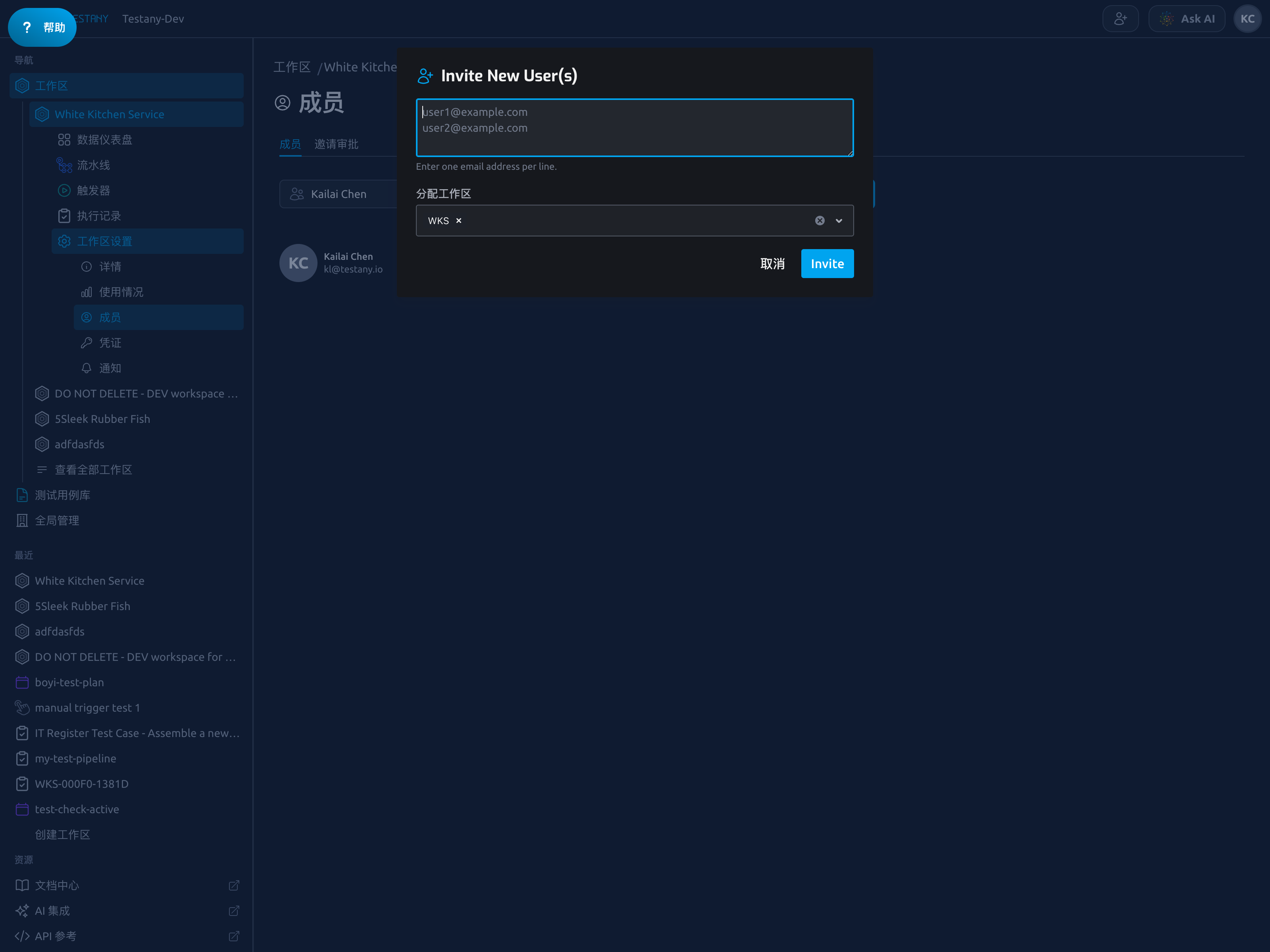
受邀人员接受邀请后,会出现在 成员 列表中,并可通过姓名或邮箱检索。
凭证页:按运行时查看凭证上下文
进入 凭证 页后可:
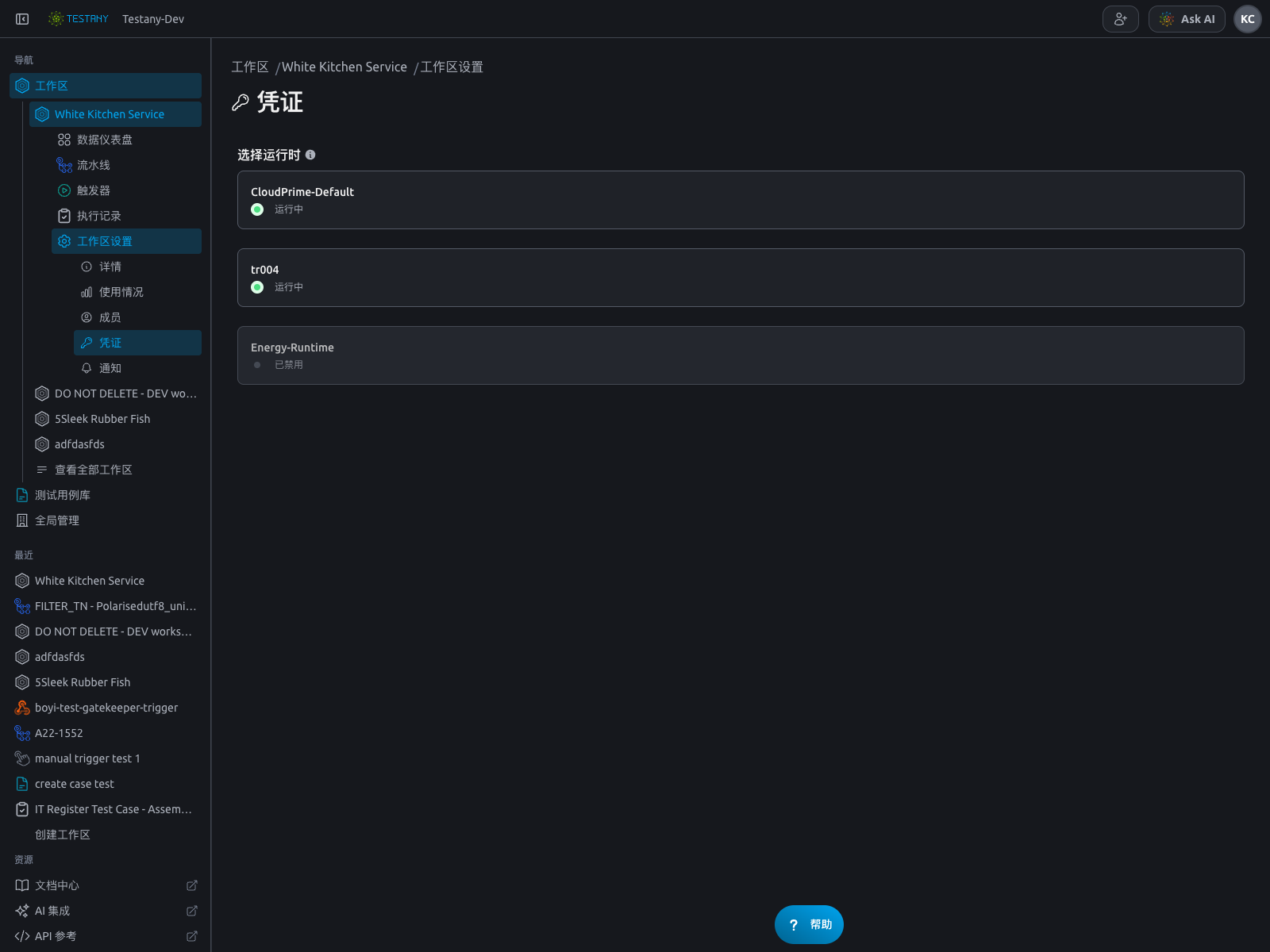
在这里,凭证保管库 对应通过 Testany Secrets Service 接入的外部密钥存储(例如 Azure Key Vault、AWS Secrets Manager),凭证键值 对应测试代码中使用的密钥名。
如需查看完整配置与使用链路,请参考:
通知页:查看工作区级共享接收者
在 通知 页中,每一行包含:
- 接收者类型(集成/渠道类型)
- 接收者名称(可跳转到对应通道/空间)
- 通知偏好(接收全部执行结果或仅失败结果)
- 行级维护操作(编辑、删除等)
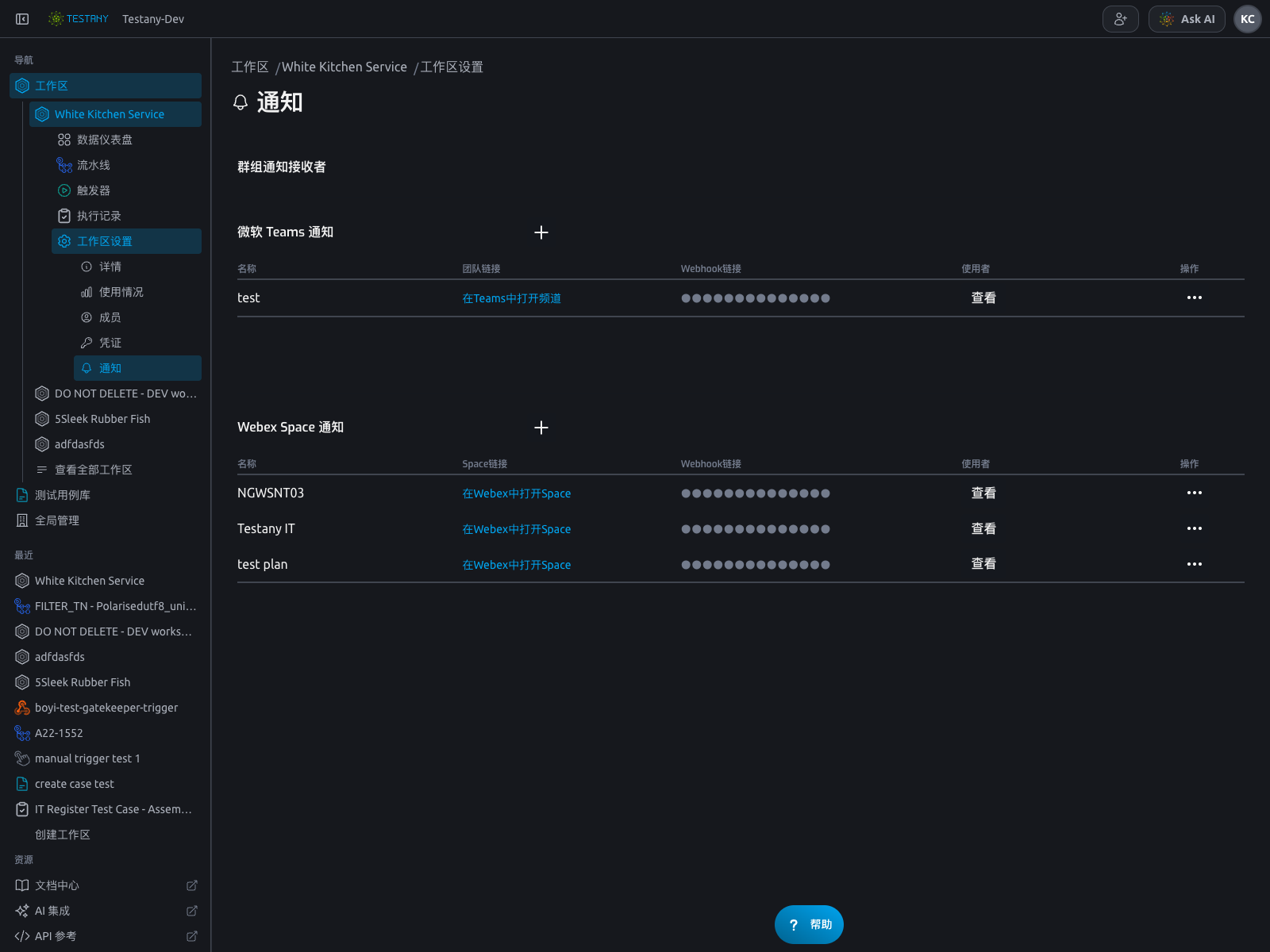
这里配置的群组接收者是工作区级共享资产,后续可在 Plan/Gatekeeper 的 结果通知 中直接复用。
如需了解完整通知模型与 Webhook 载荷,请参考:
相关文档
还有疑问?
我们的团队随时为您服务。欢迎联系我们,我们会尽快回复。