
如何解读执行记录列表与执行详情
为什么需要这篇文档
测试被触发后,日常定位问题主要发生在两个页面:
本指南重点说明如何阅读这两个页面,帮助您更快从“现象”定位到“根因”。
先建立三层结果模型
执行结果可以按三层理解:
- Trigger Instance:一次触发事件(例如一次手动触发执行、一次计划任务到点触发)
- Pipeline execution:该触发事件下的某一条流水线执行
- 测试用例执行:该流水线执行中的单个用例结果
在 UI 上对应关系是:
- 执行记录列表顶层行 = trigger instance
- 展开后的子行 = pipeline execution
- 执行详情页 = 单条 pipeline execution 下的测试用例执行明细
关键标识字段
- 触发ID:标识触发对象/模板本身(例如
P-WKS-7351、G-WKS-0605、M-WKS-00001)。 - 触发实例ID:标识同一触发ID下的一次具体执行(例如
00007)。 - Trigger instance key(触发实例键):
trigger id + trigger instance id组合后的唯一键(例如M-WKS-00001-00007)。
如何看执行记录列表页
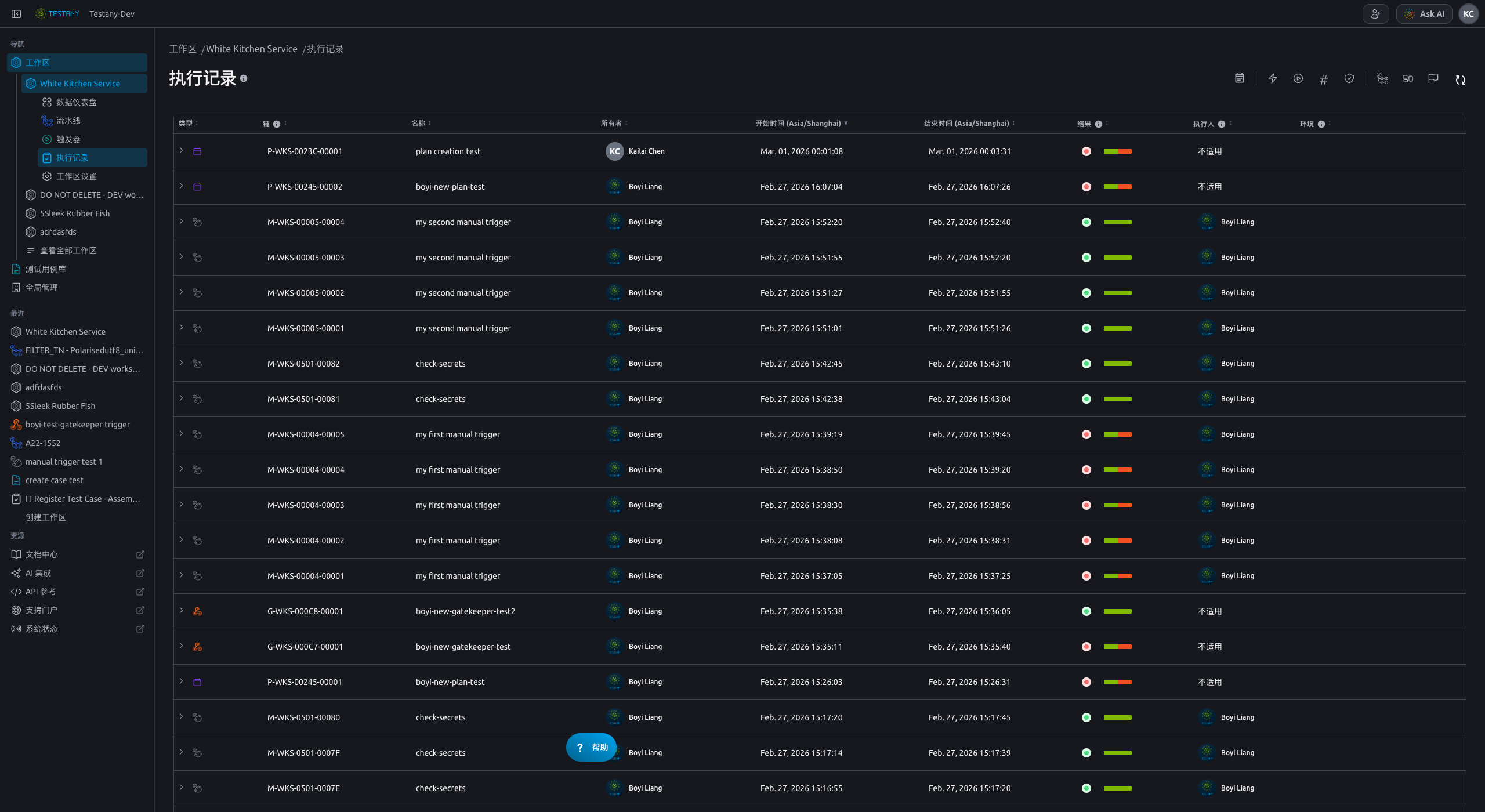
1. 先做筛选,再看明细(当前实现)
当前筛选栏分为三组:
- 全局筛选:
日期范围 - 父项筛选:
触发来源、触发方式、触发 ID、父项状态 - 子项筛选:
流水线、执行环境、子项状态
排障时建议先用短时间窗,再逐步叠加其他筛选。
日期范围
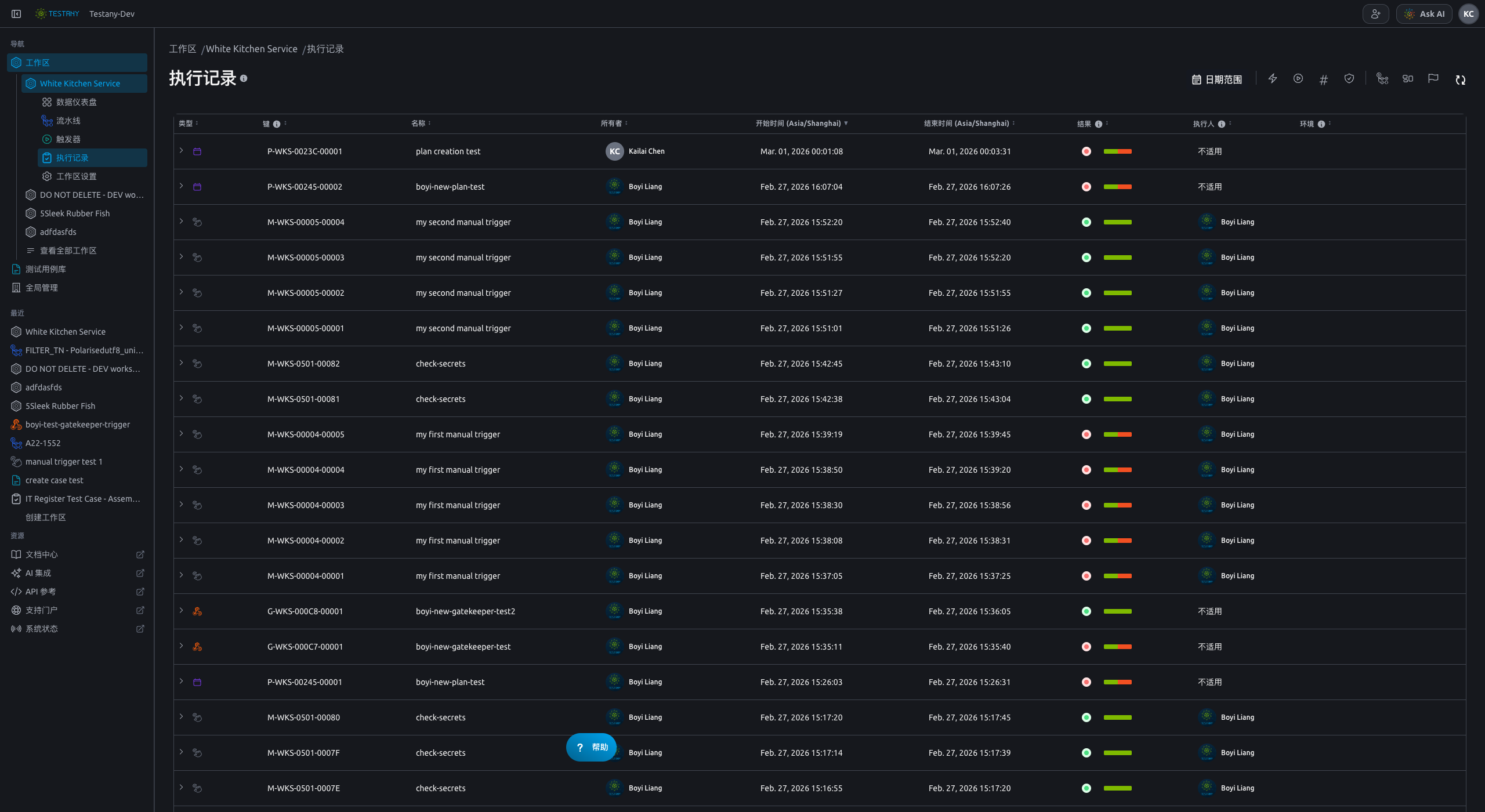
- 按执行开始时间做时间范围筛选。
- 页面会自动将所选日期转换为 UTC 边界时间。
触发来源
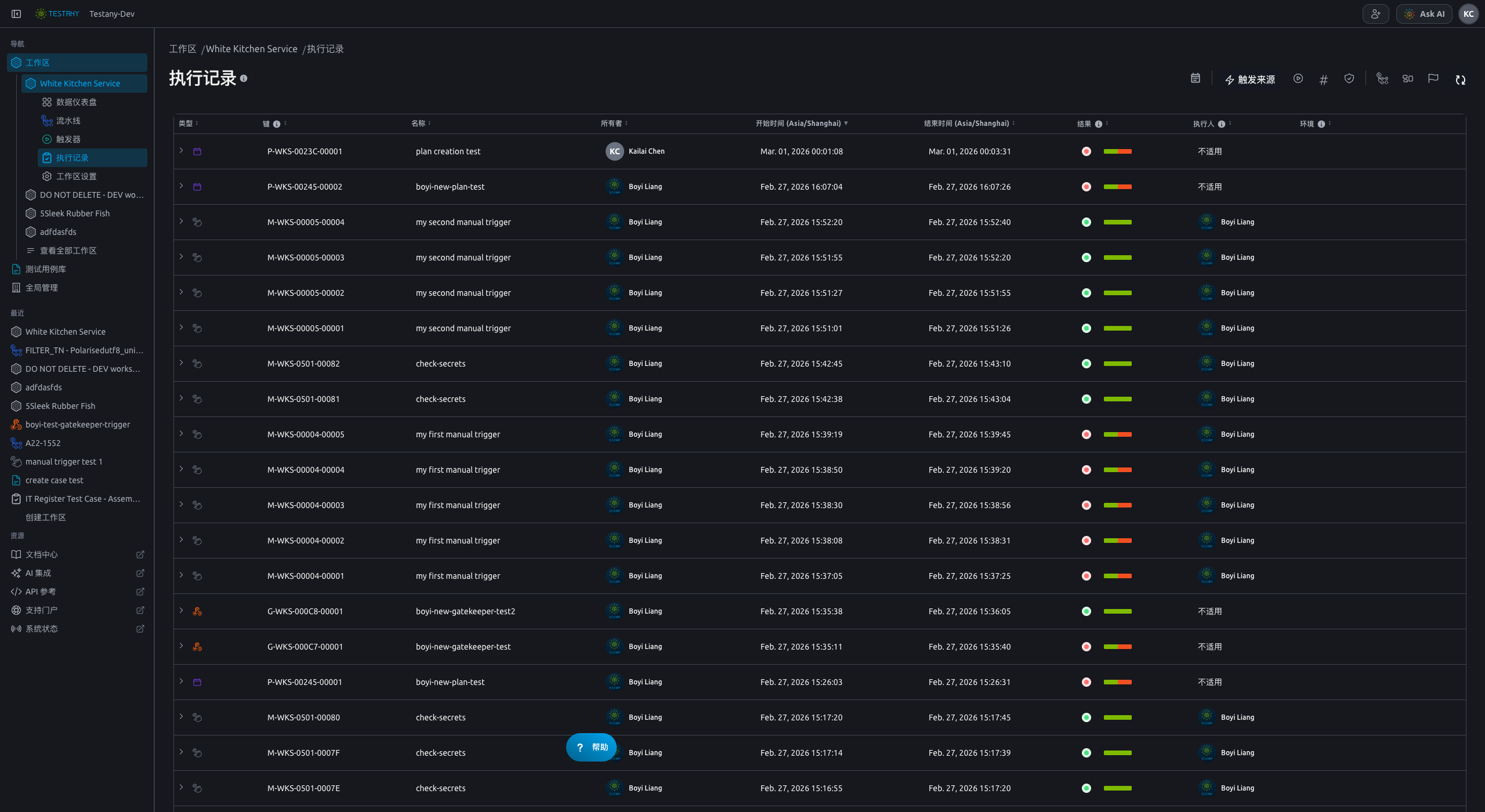
- 可选值为:
计划任务、门卫任务、手动触发、单次执行。 - 该筛选会联动约束
触发方式的可选项。
触发方式
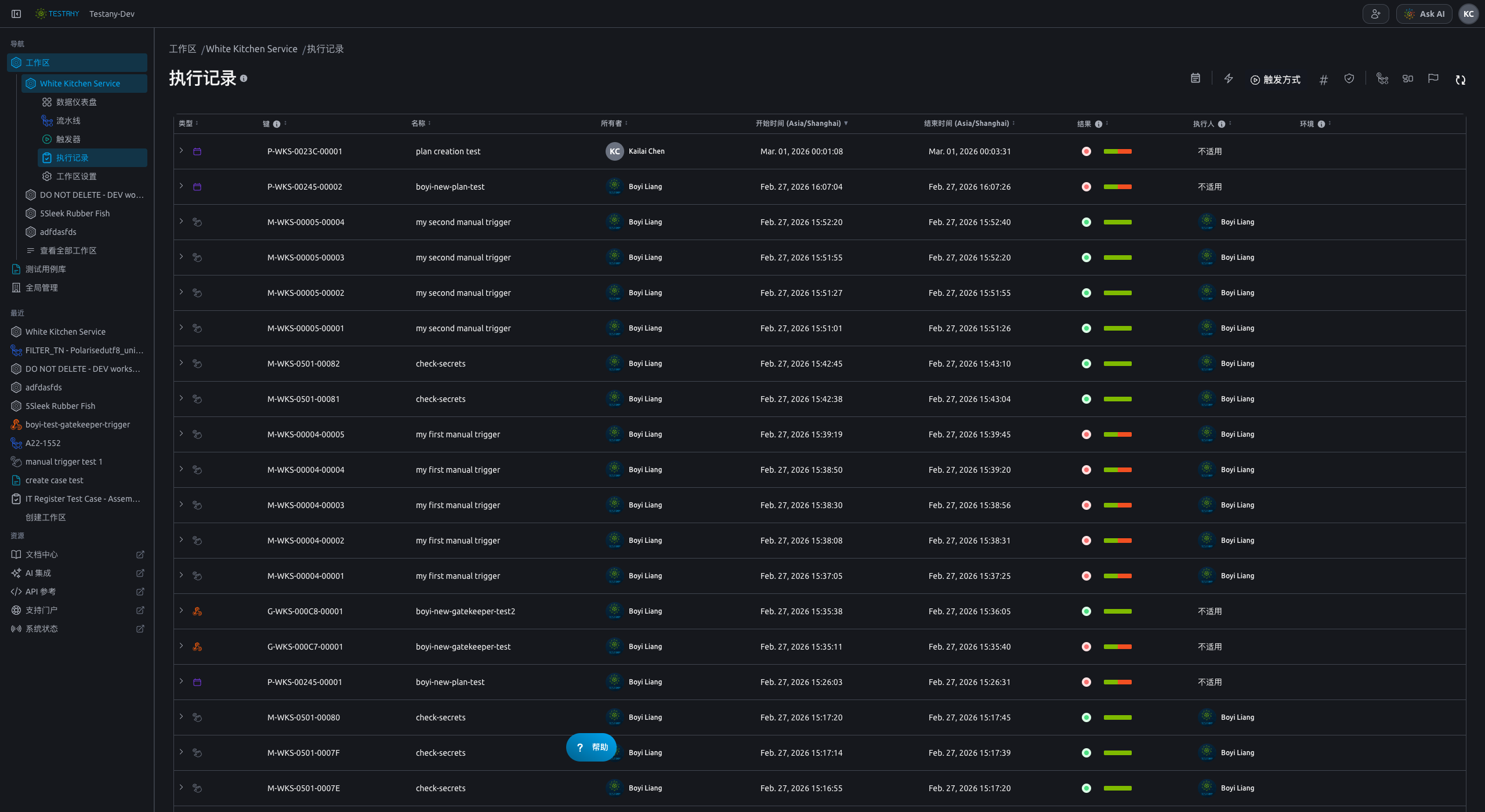
- 支持多选。
- 可选项会根据当前筛选组合动态加载。
触发 ID
触发 ID为文本输入筛选,支持精确匹配。- 适合在您已从其他页面或消息拿到具体 ID 时快速定位。
父项状态
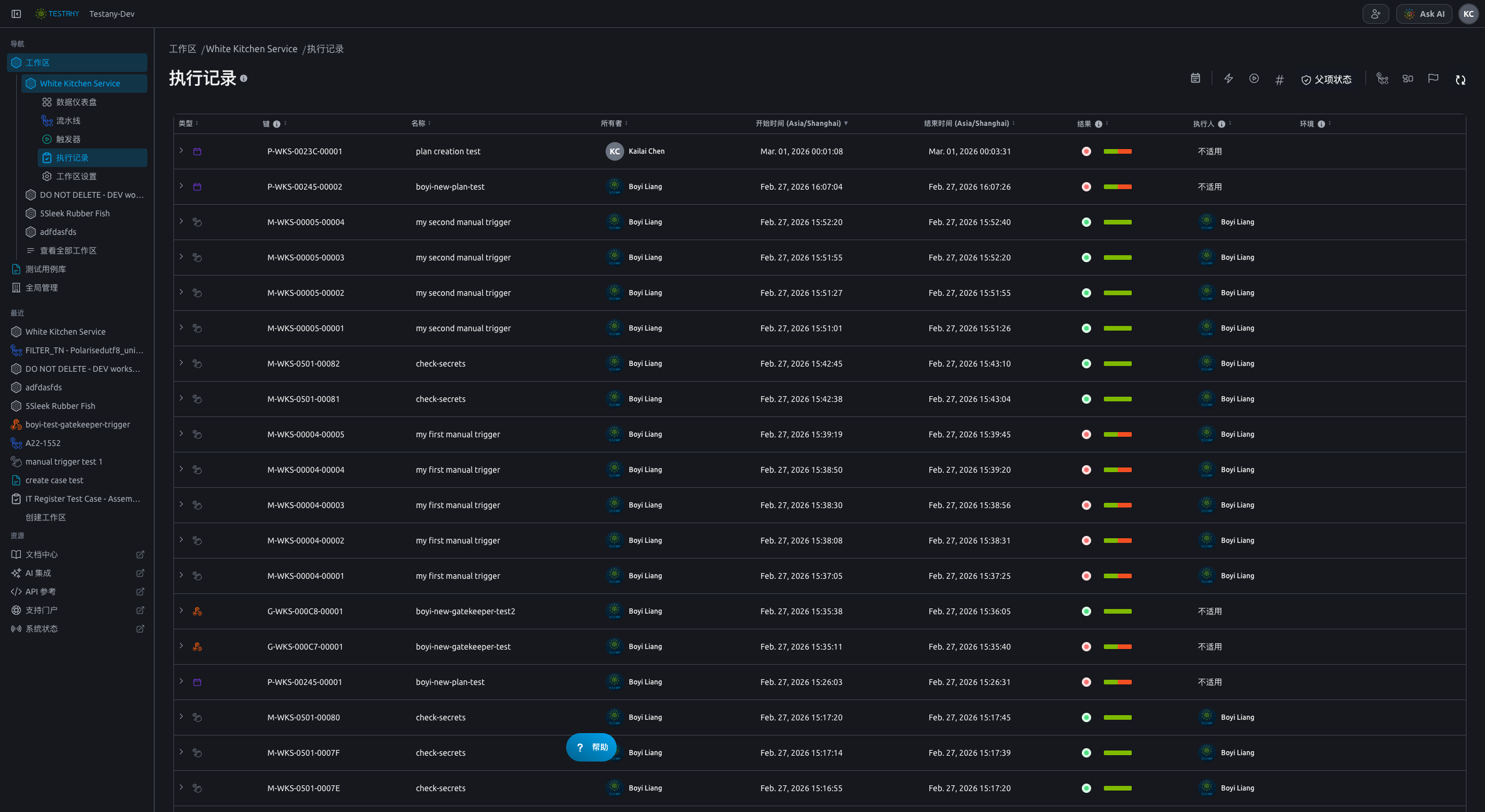
- 用于按父项(Trigger Instance)状态筛选顶层行。
流水线
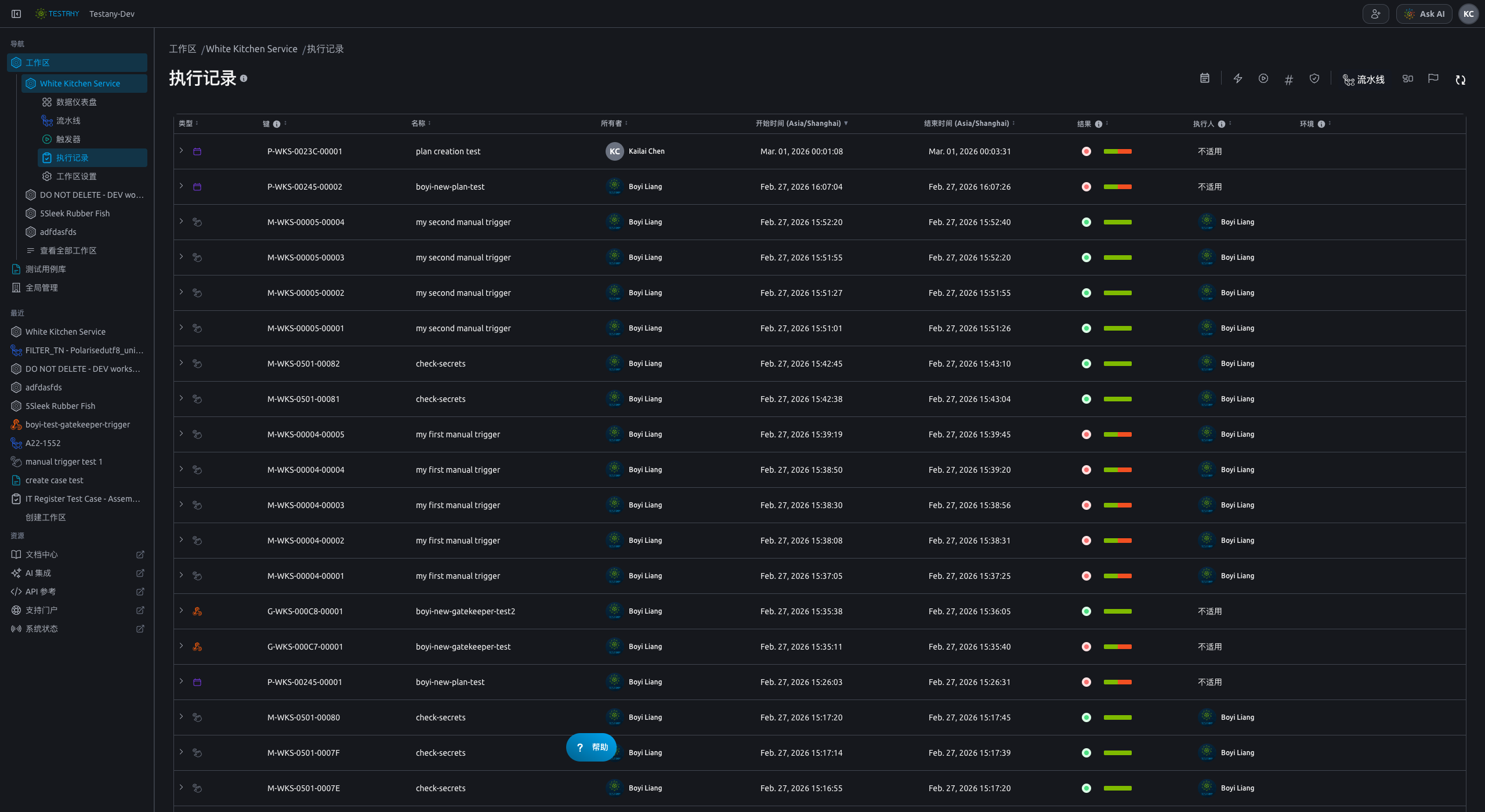
- 用于按子项(Pipeline execution)所属流水线筛选。
执行环境
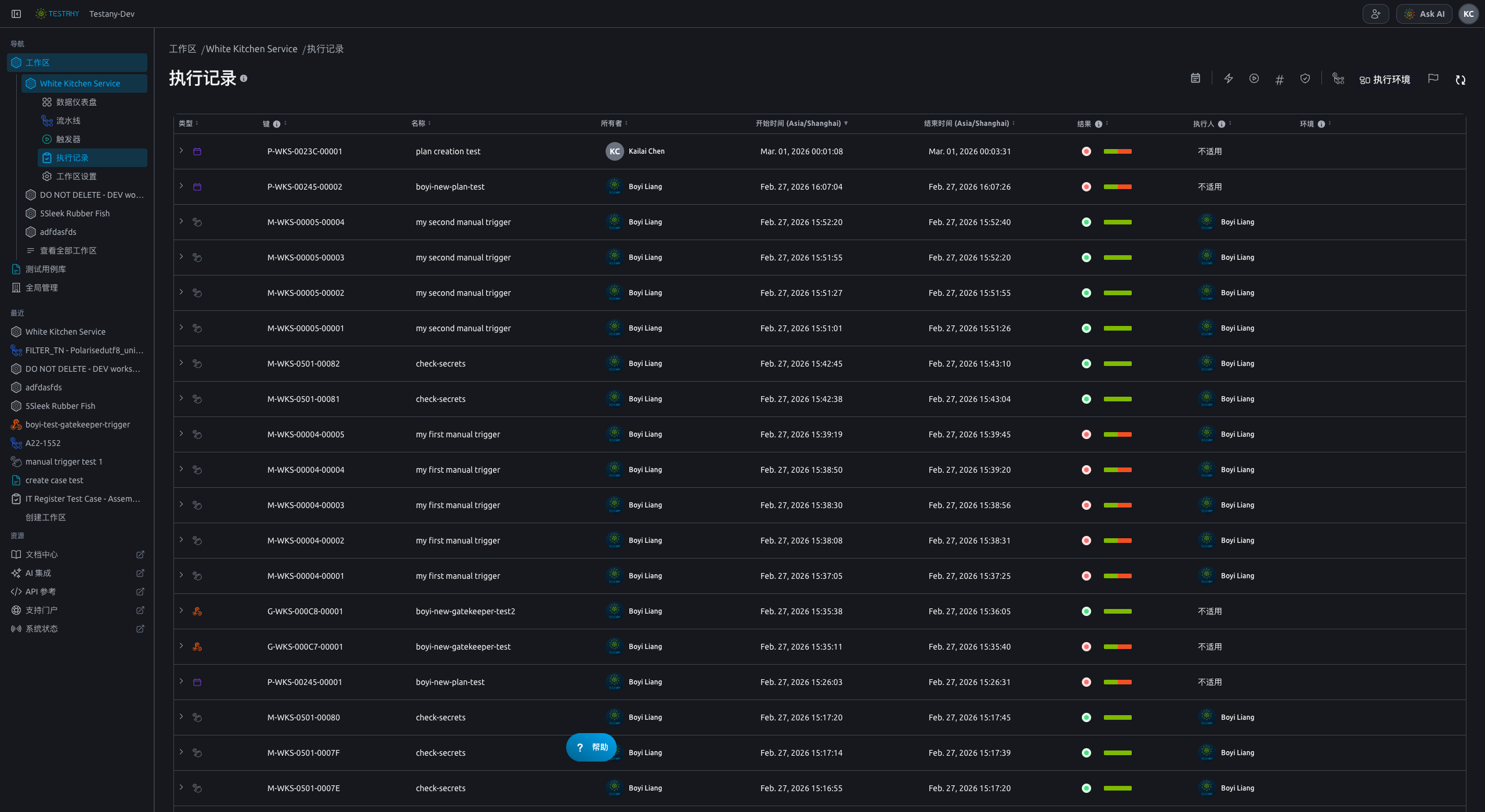
- 用于按子项执行环境筛选。
子项状态
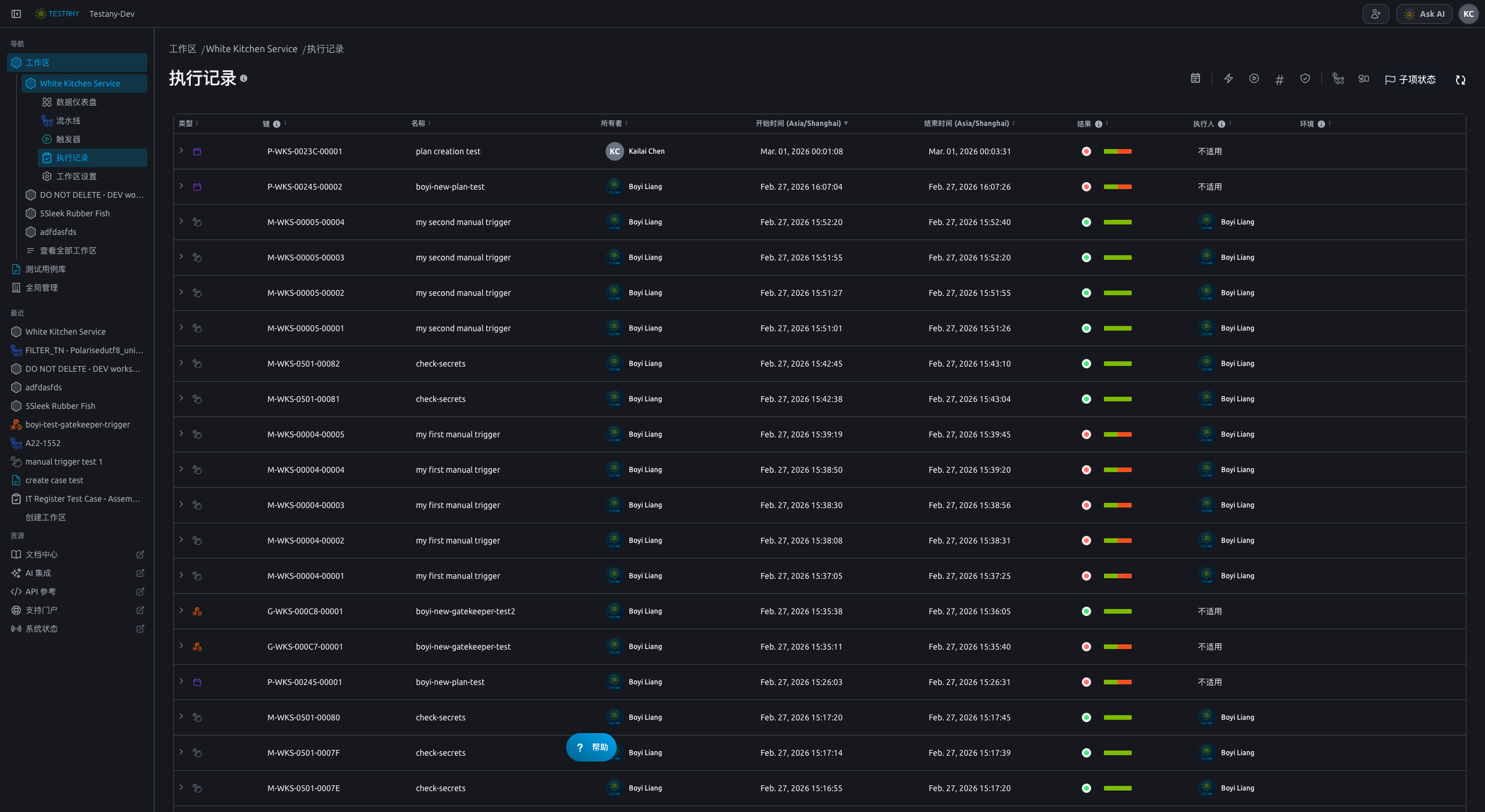
- 用于按子项(Pipeline execution)状态筛选。
- 命中子项时会保留所属父项,便于结合上下文阅读。
2. 理解顶层行(trigger instance)
每一条顶层行通常包含:
3. 展开看 pipeline 级别
展开顶层行后可看到该 trigger instance 下每条 pipeline execution:
当出现“同一次触发里有成功也有失败”时,这一步是最快定位故障流水线的位置。
4. 进入单条执行详情
点击 pipeline execution key(如 WKS-0751-13850)进入执行详情页。
如何看执行详情页
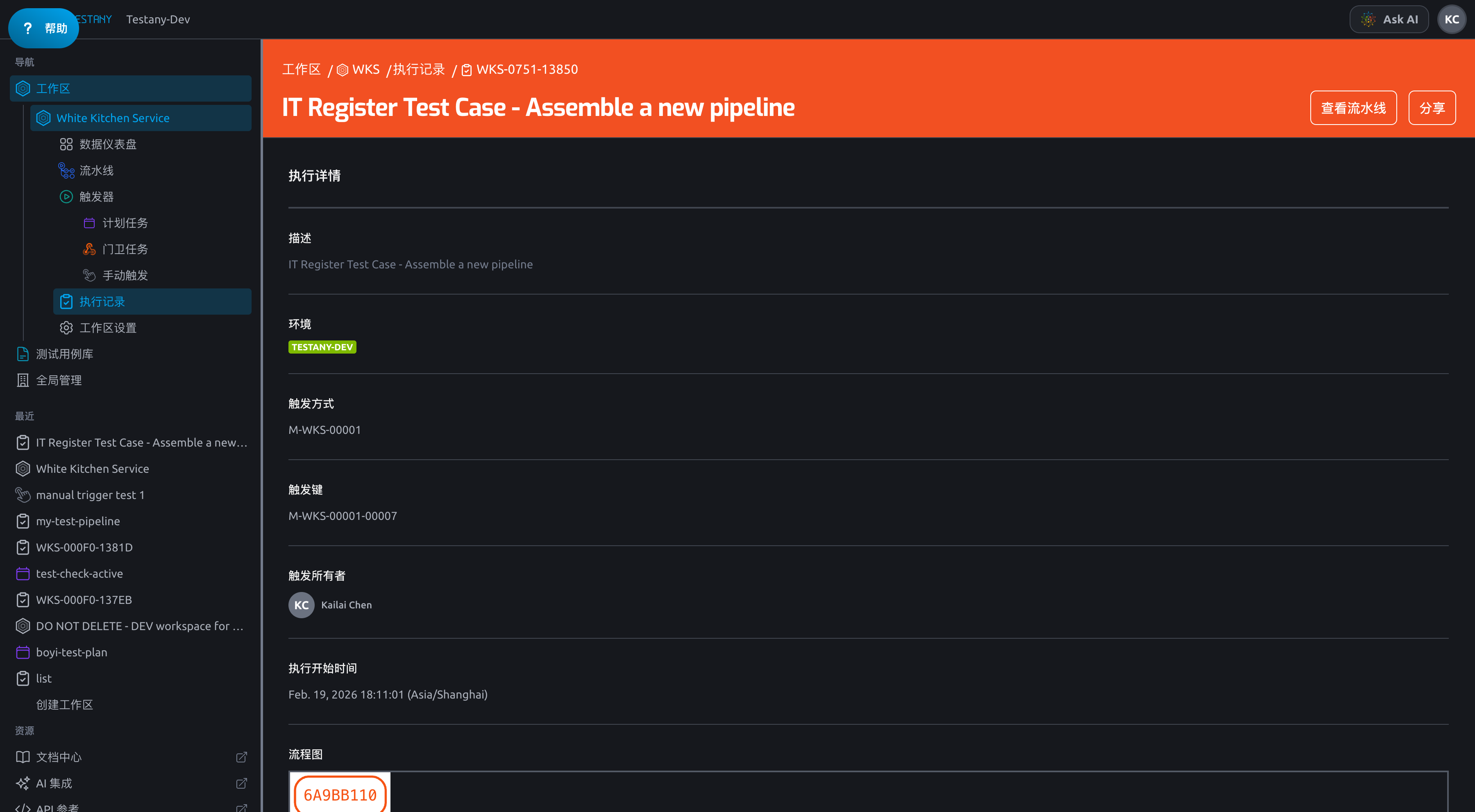
执行详情页是单条 pipeline execution 的完整事实来源。
1. 先确认上下文信息
优先核对:
先确认“看的是不是正确那一条执行”。
2. 看流程图与图例
流程图适合定位“失败从哪一个节点开始”,尤其是存在分支/条件路径时。
3. 看测试用例执行列表
重点列:
这里通常能直接定位失败用例。
4. 并行 Pipeline 的常见现象
如果这条 Pipeline 使用 rule/v1.3,你可能会看到和传统串行 Pipeline 不同的现象:
- 多个测试用例几乎同时进入
running,这是正常现象。 - 并不是所有语义上可并行的 case 都会同时起跑。默认并发度取决于当前实例类型,例如社区版默认
2、社区版付费用户默认4、企业版默认8。 - 当同一 ready 波次内的 case 数多于当前工作区可用并发度时,平台会排队补位启动;槽位不足时,先后顺序按 YAML 顺序决定。
- 如果 Pipeline 使用了 Output Relay,消费 relay 的测试脚本会等待提供 relay 的测试脚本先稳定完成,再启动。
5. 查看失败用例日志
在失败行点击 查看日志,查看运行时输出细节。
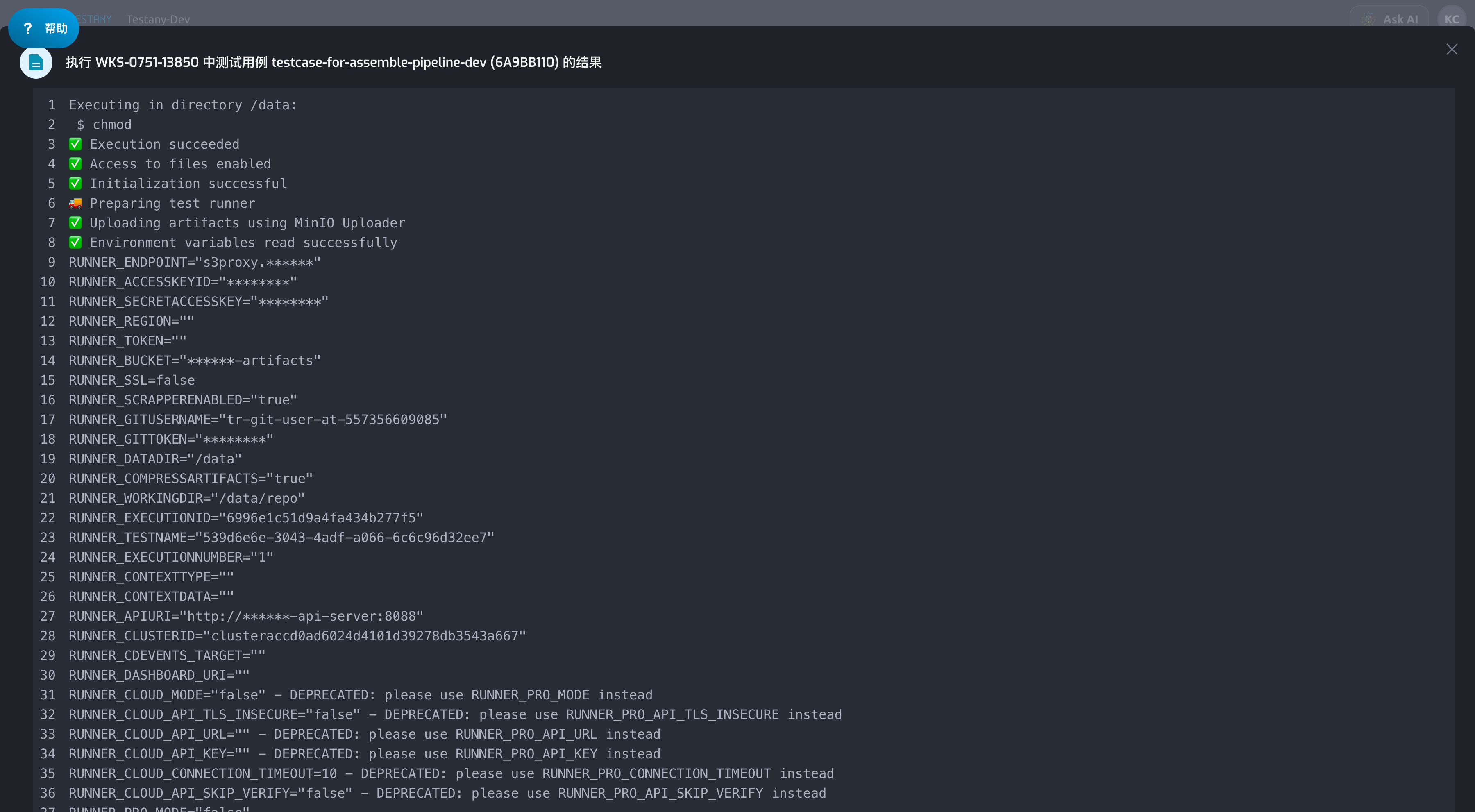
推荐排障路径
建议按以下固定路径操作:
- 在执行记录列表页先定位异常 trigger instance。
- 展开后确认是哪个 pipeline execution 失败。
- 打开该 pipeline execution 的执行详情页。
- 找到失败用例并查看日志。
- 对照 Testany平台状态解读:全面指南 解释状态语义。
相关文档
还有疑问?
我们的团队随时为您服务。欢迎联系我们,我们会尽快回复。